
人们查找 Windows 压缩文件方法,最常见的原因是遇到文件上传大小限制,需要把文件压小。另外,如果需要发送多个文件,把它们打包成一个 ZIP 文件也能减少传输麻烦。
在 Windows 11/10 中压缩 ZIP 文件
Windows 自带的文件压缩功能足以应对日常的文件压缩需求,但它不支持密码保护。
如果你要发送个人、机密或敏感数据,需要使用第三方工具来给 ZIP 文件加密。如果只是普通的压缩打包,下面几种方法都可以。
1. 右键菜单压缩单个文件
在 Windows 上压缩文件只需右键操作。
1. 选中你想要压缩的文件。
2. 右键点击文件,鼠标悬停到「发送到」,选择「压缩(zipped)文件夹」。
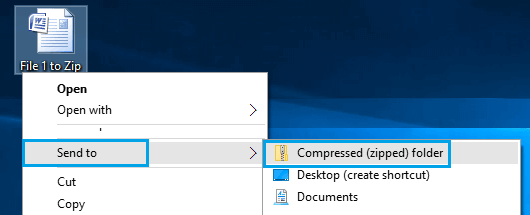
3. 按回车接受建议的文件名,或者输入合适的名称后按回车。
2. 右键菜单压缩多个文件
如果有多个文件,可以按住 Ctrl 键多选后用右键菜单压缩。
1. 按住 Ctrl 键选中要压缩的文件。
2. 保持按住 Ctrl,右键点击选中的文件,鼠标悬停到「发送到」,选择「压缩(zipped)文件夹」。
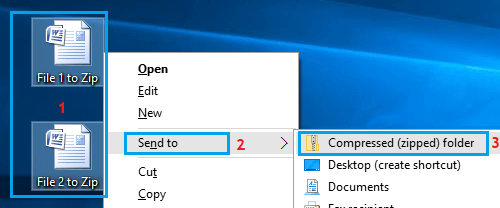
3. 按回车接受建议的文件夹名称,或者输入合适的名称后按回车。
技巧:如果文件在同一文件夹,点击第一个文件后按住 Shift,再点击最后一个文件即可全选连续文件。
3. 用文件资源管理器压缩
Windows 文件资源管理器的功能区有专门的压缩按钮,操作很方便。
1. 打开文件资源管理器,选中要压缩的文件。
2. 切换到「共享」选项卡,点击「压缩」。
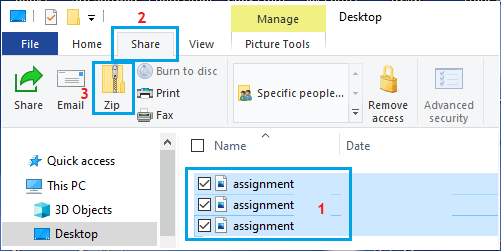
3. 按回车接受建议的文件名,或者输入合适的名称后按回车。
4. 拖入空压缩文件夹
另一种方法是先创建一个空的压缩文件夹,再把文件拖进去。
1. 在桌面空白处右键,鼠标悬停到「新建」,选择「压缩(zipped)文件夹」。
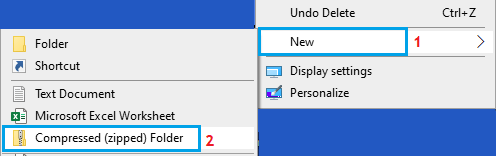
2. 创建好压缩文件夹后,把要压缩的文件直接拖入这个文件夹即可。
如前所述,Windows 自带的压缩功能对大多数用户已经足够。





