
安装更新、应用程序、桌面程序,或更改系统设置之后,如果电脑变得不稳定,你可能需要使用系统还原来恢复电脑。
只要你的设备开启了「系统保护」功能,并且系统已自动创建了还原点,或者你之前手动保存过还原点,就可以进行系统还原。
在 Windows 电脑上执行系统还原
在使用系统还原恢复电脑之前,需要先了解:系统还原会把电脑恢复到创建该还原点时的状态。
因此,务必确认你选用的还原点,适合当前想要解决的问题,这一点非常重要。
如果电脑已经非常不稳定,可以先重启并进入安全模式,再使用本文下方介绍的第二种方法执行系统还原。
1. 在 Windows 11/10 电脑上执行系统还原的步骤
只要电脑上存在可用的还原点,你就可以按照以下步骤,通过系统还原来恢复电脑。
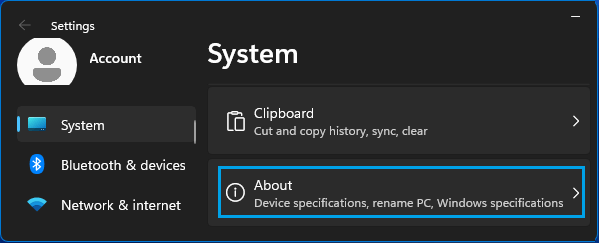
1. 打开「设置」> 在左侧选择「系统」,在右侧窗口向下滚动并点击「关于」。
2. 在「关于」界面,点击位于「相关链接」区域的「系统保护」链接。
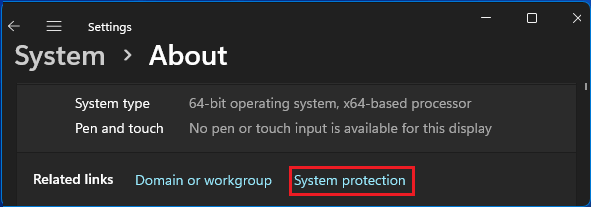
Windows 10:进入「设置」>「系统」>「关于」(左侧)> 在右侧点击「系统保护」链接。
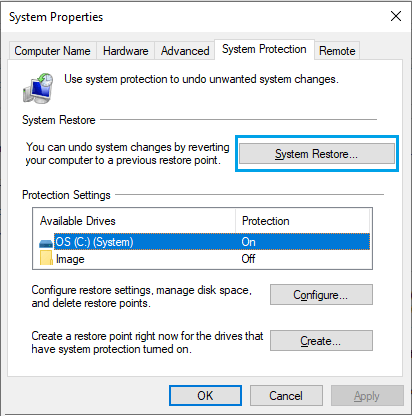
3. 在「系统属性」界面,选择你想要还原的驱动器,然后点击「系统还原」。
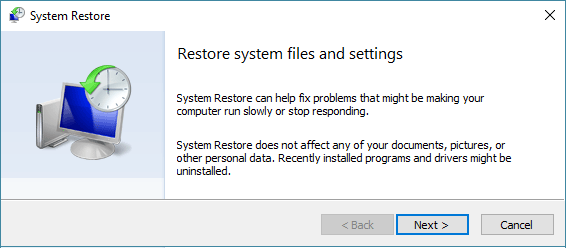
4. 在「系统还原」界面,点击「下一步」按钮。
5. 在下一个界面,勾选「显示更多还原点」选项 > 选择要使用的还原点,然后点击「下一步」。
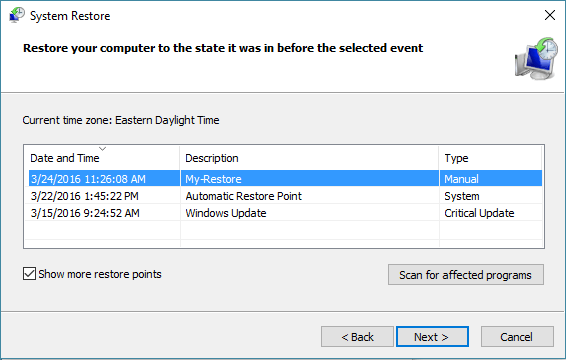
提示:选中还原点后,建议点击「扫描受影响的程序」选项,查看还原过程可能会删除哪些应用和程序。
6. 点击「完成」,开始系统还原过程。
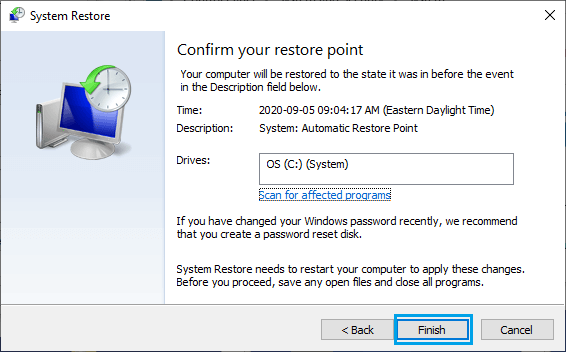
此时会弹出一个提示,显示系统还原的进度。还原完成后,会弹出提示告知系统已成功还原。
还原完成后,电脑的运行状态应该会恢复到创建该还原点时的正常状态。
2. 在安全模式下执行系统还原
如果电脑已经很不稳定,你可以按照以下步骤,在安全模式下执行系统还原。
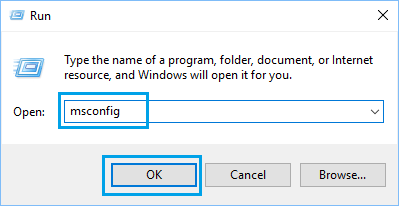
1. 按下 Win + R 组合键打开「运行」命令框,输入 msconfig 并点击「确定」。
2. 在「系统配置」界面,切换到「引导」选项卡,勾选「安全引导」下的「最小」选项,然后点击「确定」。
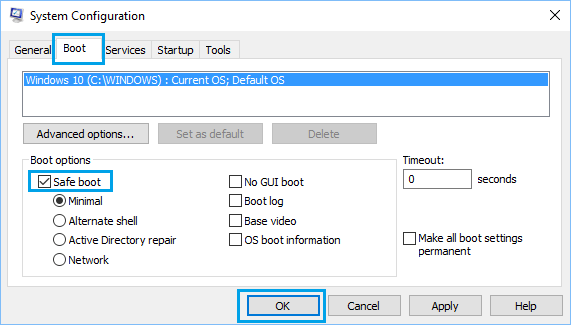
3. 在弹出的窗口中,点击「重新启动」,让电脑进入安全模式。
4. 电脑进入安全模式后,进入「设置」>「系统」>「关于」> 在右侧向下滚动到「相关链接」,点击「系统保护」链接。
5. 按照上文的第 3、4、5、6 步,完成系统还原过程。
还原完成后,电脑应该会恢复到正常的运行状态。
标签: Windows 11 系统还原 系统保护


