如果你看一下iPhone上某个应用占用的存储空间,往往会发现它的"文稿与数据"占用的空间,比应用本身大得多。
脸书、Instagram、WhatsApp这类社交和消息App尤其如此——它们会把所有聊天记录、收发的照片、视频和语音片段,都存在iPhone的本地存储里。
App之所以被允许在iPhone上保存"文稿与数据",是为了利用缓存(图片、缩略图、可复用文件)加快加载速度,并通过记住你的偏好、登录状态、聊天记录和已下载内容,带来更好的使用体验。
删除iPhone上的"文稿与数据"
如果你想删除"文稿与数据",通常是为了腾出本地存储空间,或是通过清除积累的数据来提升某个App的性能。
但坏消息是:和安卓手机不同,iPhone上无法手动选中并直接清除"文稿与数据"这个文件夹。
因此,要清除App在iPhone本地存储中产生的"文稿与数据",只能借助下面这几种办法。
1. 卸载App并重新安装
在iPhone上"卸载未使用的App"时,会删掉App本身占用的空间,但保留你的账户数据和偏好设置。
这种方法会清除App安装包内的缓存图片,但与"文稿与数据"里的缓存相比,这部分其实很小。
1. 打开"设置" > "通用" > "iPhone储存空间"。
2. 在储存空间页面选择你想卸载的App(比如脸书)。
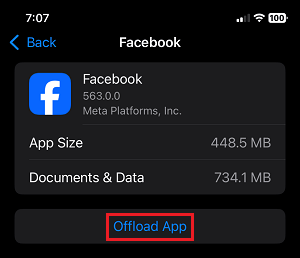
3. 在App详情页选择"卸载App"。
卸载完成后,点击主屏幕上那个带云图标的App图标,即可重新安装。
2. 删除App并重新安装
如前所述,彻底清除App"文稿与数据"最有效的办法,就是删除后重新安装。
1. 打开"设置" > "通用" > "iPhone储存空间"。
2. 在储存空间页面向下滚动,选择你想清除其"文稿与数据"的App。
3. 在下一屏向下滚动,选择"删除App"。
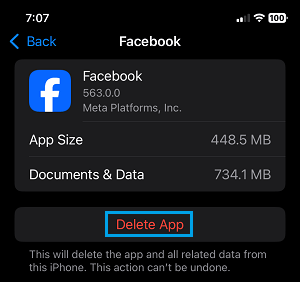
4. 在确认弹窗中点击"删除"确认。
这样会连同App及其在iPhone本地存储中的所有"文稿与数据"一起删除。
随时可以打开App Store,搜索这个被删的App名称,点击旁边的安装按钮重新安装。
3. 在App内部清除数据
如前所述,Safari、WhatsApp等部分App提供了手动清除缓存的选项。
1. 打开"设置" > "App" > "Safari"。
2. 在下一屏滑到"历史记录与网站数据"一栏,点击"清除历史记录与网站数据"。
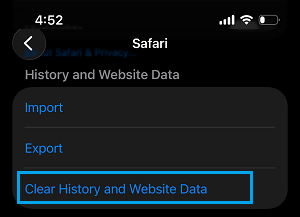
注意:如果想保留搜索历史,可以只清除网站数据(Cookie和缓存)。
4. 从iCloud删除"文稿与数据"
除了在iPhone本地缓存数据外,被授权访问iCloud的App还会把缓存、登录信息等数据存到iCloud里,这些在你的iCloud账户中也被标记为"文稿与数据"。
如有需要,可以按下面的步骤清除App存在iCloud里的"文稿与数据"。
1. 打开"设置",点击顶部你的Apple ID。
2. 进入iCloud > "iCloud云盘",点击"管理储存空间"。
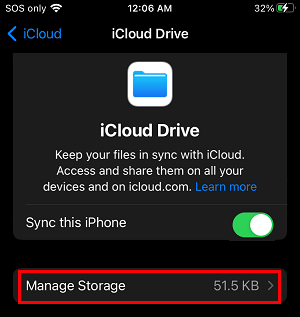
3. 在下一屏选择"从iCloud删除",移除App存在iCloud里的"文稿与数据"。
4. 在确认弹窗中点击"从iCloud删除"确认。
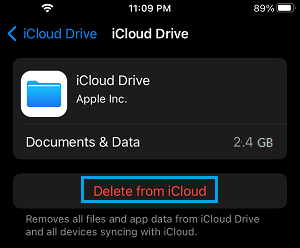
这样就删除了所有被授权访问iCloud的App存在iCloud中的"文稿与数据"。