
当使用 Microsoft Excel、Microsoft Teams 及其他调用 IE 脚本的程序时,Windows 电脑可能会弹出「此页面中的脚本发生错误」的提示。
出现该错误的原因可能包括后台程序、浏览器中禁用了 JavaScript、urlmon.dll 文件未注册等。
修复「此页面脚本发生错误」
了解常见原因后,下面来看在 Windows 11/10 电脑上修复该错误的具体步骤。
1. 注册 urlmon.dll 文件
urlmon.dll 是许多 Windows 程序正常运行所需的动态链接库(DLL)文件所依赖的组件。
1. 右键点击「开始」按钮,选择「运行」。
2. 在运行窗口中输入 Regsvr32 urlmon.dll,点击「确定」。
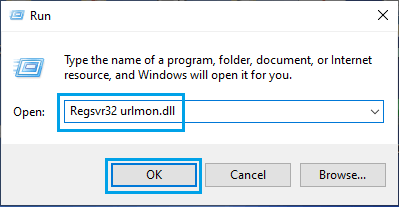
3. 如果注册成功,会看到「DllRegisterServer 成功」的提示。
2. 禁用启动项
许多程序默认会随电脑启动并一直运行,即使你并未使用它们。
1. 右键点击「开始」按钮,在 WinX 菜单中选择「任务管理器」。
2. 在任务管理器界面切换到「启动」标签,右键逐个点击这些项目,选择「禁用」。
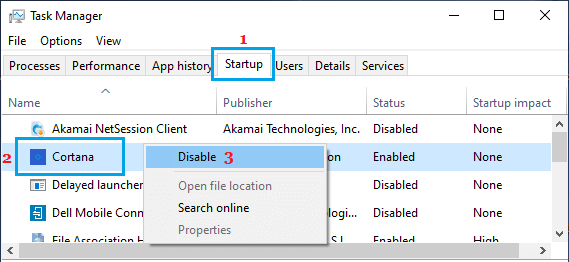
3. 完成后重启电脑,打开 Microsoft Teams 并登录。
3. 关闭后台程序
此问题也可能是 OneDrive 等消耗资源的程序在后台活动所致。
1. 右键点击「开始」按钮,选择「任务管理器」。
2. 在任务管理器切换到「进程」标签,右键点击要关闭的程序或进程,选择「结束任务」。
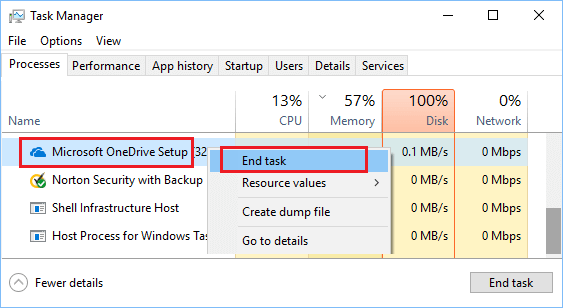
3. 之后,尝试打开此前弹出脚本错误的程序。
4. 启用 JavaScript
JavaScript 是一种广泛使用的脚本语言,网站和许多电脑程序的正常运行都离不开它。
因此,请确保电脑默认浏览器中已启用 JavaScript。
如果使用 Google Chrome,可参考《如何在 Chrome 中启用 JavaScript》一文。
5. 禁用第三方浏览器扩展
1. 在搜索栏中输入「Internet 选项」,点击「Internet 选项(控制面板)」。
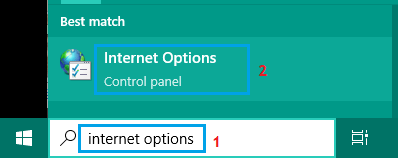
2. 在 Internet 选项界面选择「高级」标签,向下滚动到「浏览」区域,取消勾选「启用第三方浏览器扩展」。
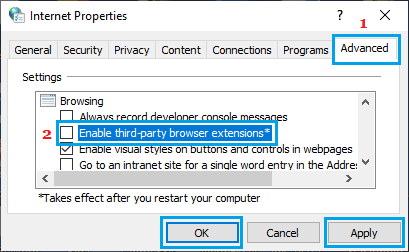
3. 完成后重启电脑使设置生效。
6. 重置 Internet Explorer
如果上述方法无效,可能是某些 Internet 设置与浏览器正常运行相冲突。
1. 在搜索栏输入「Internet 选项」,点击「Internet 选项(控制面板)」。
2. 在 Internet 选项界面点击「高级」标签,在「重置 Internet Explorer 设置」区域点击「重置」按钮。
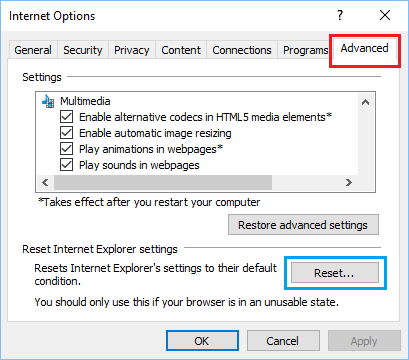
3. 在接下来的界面勾选「删除个人设置」,然后点击「重置」按钮。
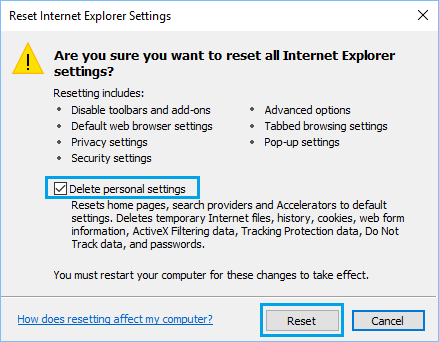
7. 禁用或隐藏脚本错误
1. 在搜索栏输入「Internet 选项」,点击「Internet 选项(控制面板)」。
2. 在 Internet 属性界面切换到「高级」标签,向下滚动到「浏览」区域,取消勾选「显示每个脚本错误的通知」。
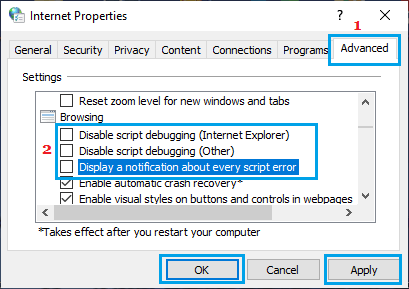
同时取消勾选「禁用脚本调试(Internet Explorer)」和「禁用脚本调试(其他)」。
3. 点击「确定」和「应用」保存设置。
标签: Windows 11 脚本错误 Internet Explorer


