
iPhone 上出现重复联系人的一个常见原因,是来自多个帐户(如 iCloud、Gmail、Outlook,甚至 WhatsApp)的联系人同时出现在联系人列表中。
例如,如果同一个人同时存在于 iCloud、Gmail 和 Outlook 中,您的 iPhone 联系人列表最终可能会产生多个源自 iCloud、Gmail 和 Outlook 的重复联系人。
在某些情况下,此问题是由 iCloud 本身或 Outlook 等应用在联系人应用中创建重复条目引起的,原因是故障和同步问题。
从 iPhone 中删除重复联系人的方法
iPhone 自带内置功能,应该能够自动识别重复联系人并提示您合并它们。但是,只有在为设备上的联系人应用设置或选择了默认帐户时,才会发生这种情况。
因此,请前往设置 > 应用 > 通讯录 > 默认帐户,然后选择 iCloud 作为 iPhone 上联系人应用的默认帐户。
除此之外,您还可以使用本指南下面提供的其他方法消除 iPhone 上的重复联系人。
1. 关闭冗余帐户
如果您的 iPhone 联系人列表充满了多个联系人,您应该能够通过关闭冗余帐户来显著减少重复条目的数量。
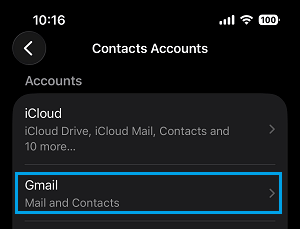
1. 前往设置 > 应用 > 通讯录 > 通讯录帐户。
2. 在下一个界面中,选择不应在 iPhone 上启用的帐户。
3. 在下一个界面中,将通讯录滑块移动到关闭位置。
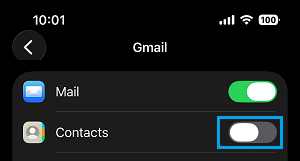
4. 对不应在 iPhone 上添加或显示联系人的其他帐户重复上述步骤。
2. 合并重复联系人
如上所述,iOS 中的内置功能应该能够自动识别重复联系人并提示您修复它们。
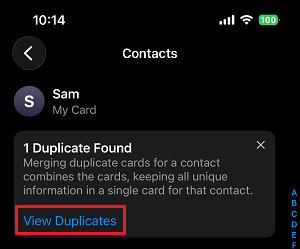
1. 打开 iPhone 上的通讯录应用,然后点击查看重复项。
2. 在下一个界面中,您可以查看找到的重复项,然后点击全部合并选项。
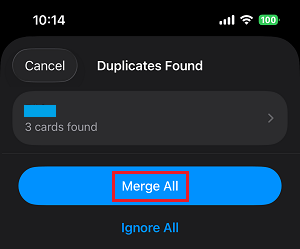
3. 此界面中显示的重复联系人将合并为单个联系人。
3. 从 iPhone 手动删除重复联系人
如果您的联系人数量有限,您可以手动浏览联系人列表并删除重复联系人。
1. 打开 iPhone 上的通讯录应用,选择您想要删除的重复联系人。
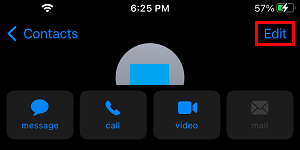
2. 在联系人详情界面中,点击界面右上角的编辑选项。
3. 在同一个界面中,向下滚动到界面底部,然后选择删除联系人选项。
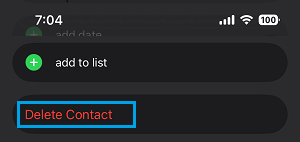
4. 在弹窗中,选择删除选项以从您的设备中移除重复联系人。
4. 在 iPhone 上关联重复联系人
如上所述,iPhone 上的通讯录应用自带内置的"关联联系人"功能,可用于消除重复联系人。
1. 打开通讯录应用,选择您想要删除的重复联系人。
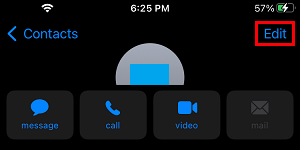
2. 在下一个界面中,点击界面右上角的编辑选项。
3. 在同一个界面中,向下滚动到"关联联系人"部分,然后选择关联联系人选项。
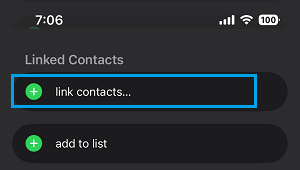
4. 在"通讯录"界面中,选择您想要关联的重复联系人,然后点击右上角的关联选项。
5. 在下一个界面中,点击完成图标以在 iPhone 上保存此更改。
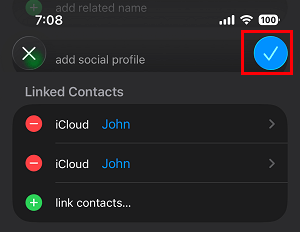
如果还有更多重复项,您可以通过再次选择关联联系人选项并重复上述步骤来重复此过程。
之后,该联系人将在联系人列表中显示为单个条目,并带有两个电话号码。
例如,当您将带有家庭电话号码的 John 与带有手机号码的 John 合并时,联系人应用中 John 将显示为单个条目,同时包含家庭和手机电话号码。


