
你的 Mozilla Firefox 浏览器是不是越用越慢?或者频繁出现各种异常问题?想让 Firefox 恢复到刚装好时的流畅状态,又不想卸载重装?本文就来介绍如何通过"刷新"功能一次性修复 Firefox 的各类问题。
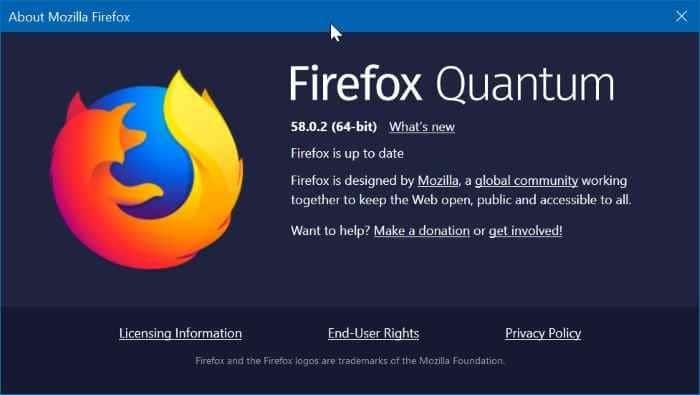
Firefox 内置了 Refresh Firefox(刷新 Firefox)功能,可以在不丢失重要数据的前提下把浏览器恢复到默认状态。刷新后会保留打开的标签页、浏览历史、密码和书签等数据。
不过要注意:刷新操作会移除所有已安装的扩展及其数据。
刷新 Firefox 时,以下数据会保留:
- 浏览历史
- 下载历史
- 书签
- Cookies
- 打开的窗口和标签页
- 自动填充数据
- 个人词典
而扩展、主题、网站权限、工具栏自定义、添加的搜索引擎、修改过的首选项、用户样式、下载操作、安全证书、DOM 存储、社交功能以及插件设置则会被清除。
下面介绍两种刷新 Firefox 的方法。
方法一:在故障排除信息页面刷新 Firefox
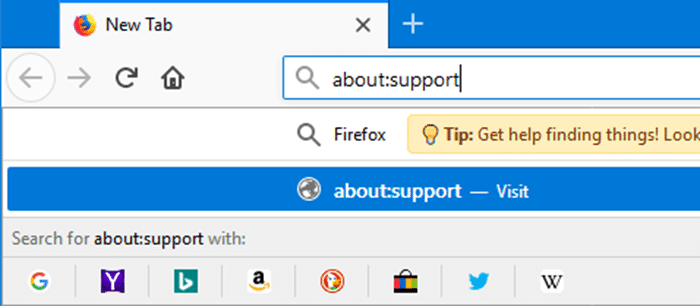
1. 打开 Firefox 浏览器,在新标签页地址栏输入 about:support 并回车,进入故障排除信息(Troubleshooting Information)页面。
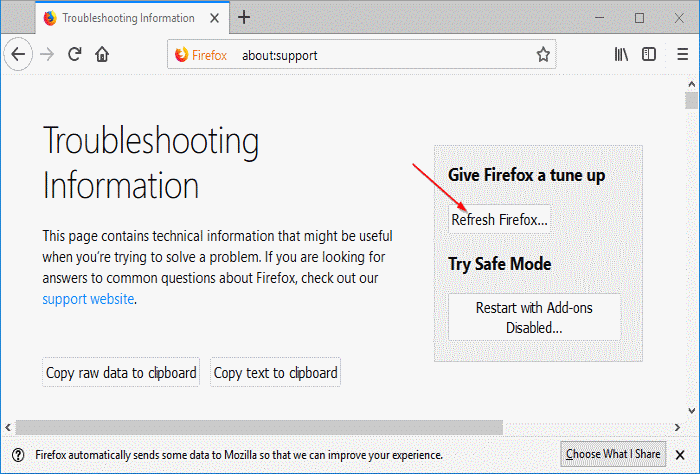
2. 在"Give Firefox a tune up"(优化 Firefox)区域,点击 Refresh Firefox 按钮。
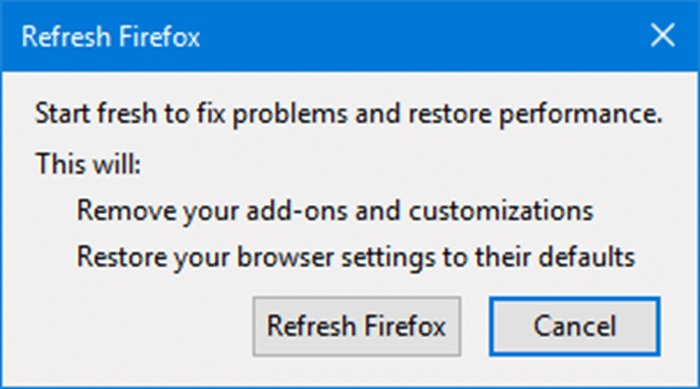
3. 在弹出的确认对话框中再次点击 Refresh Firefox 按钮,开始刷新。整个过程几秒钟即可完成。
4. 刷新完成后会出现如下页面,提供 Restore all windows & tabs(恢复所有窗口和标签页)和 Restore only the ones you want to open(只恢复你想打开的)两个选项。选择第一项,然后点击 Let's go! 即可。
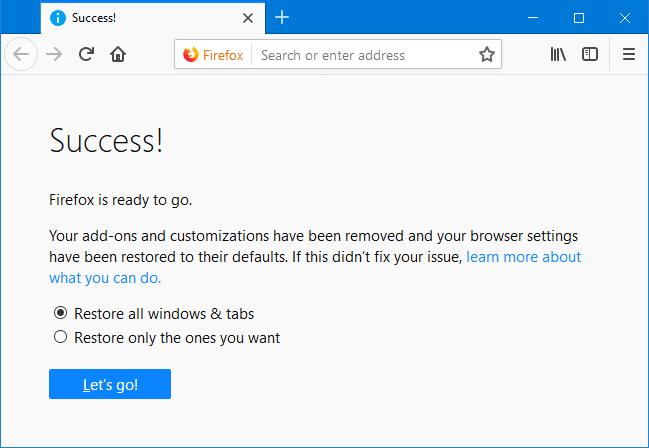
到这里,Firefox 就刷新成功了。
方法二:通过安全模式选项刷新 Firefox
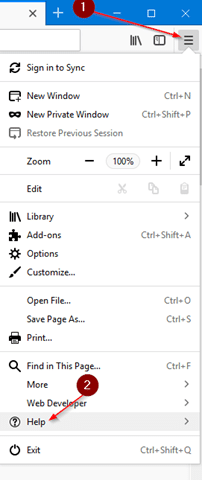
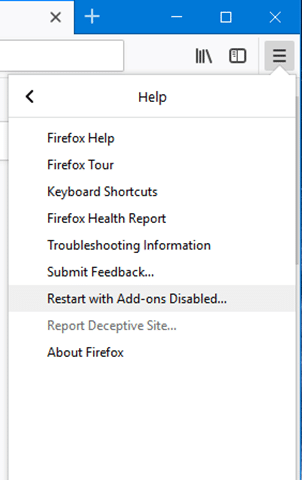
1. 在 Firefox 窗口中点击右上角菜单图标(见下图),点击 Help(帮助),再点击 Restart with Add-ons Disabled(禁用附加组件并重启)选项。
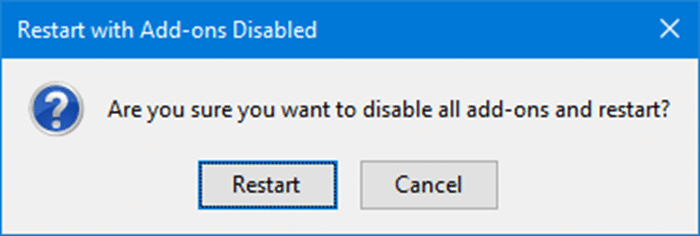
看到确认对话框时,点击 Restart 按钮重启浏览器。
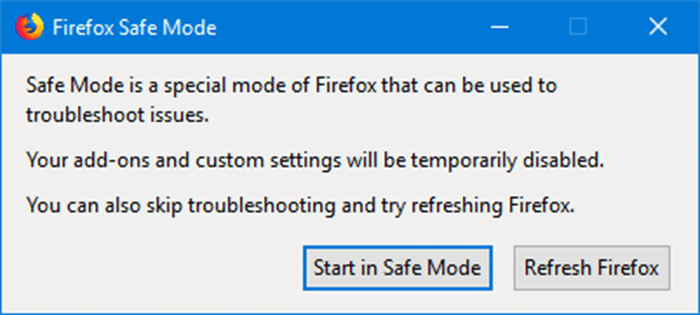
2. Firefox 会先关闭,随后弹出如下对话框,提供 Start in Safe Mode(以安全模式启动)和 Refresh Firefox(刷新 Firefox)两个选项,点击 Refresh Firefox 按钮。
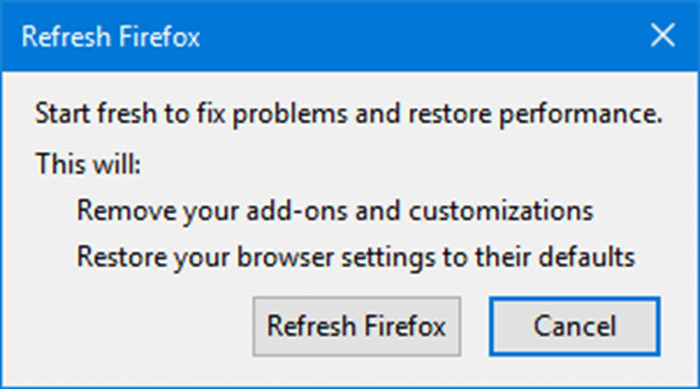
3. 在确认对话框中点击 Refresh Firefox 按钮,开始把 Firefox 重置为默认状态。
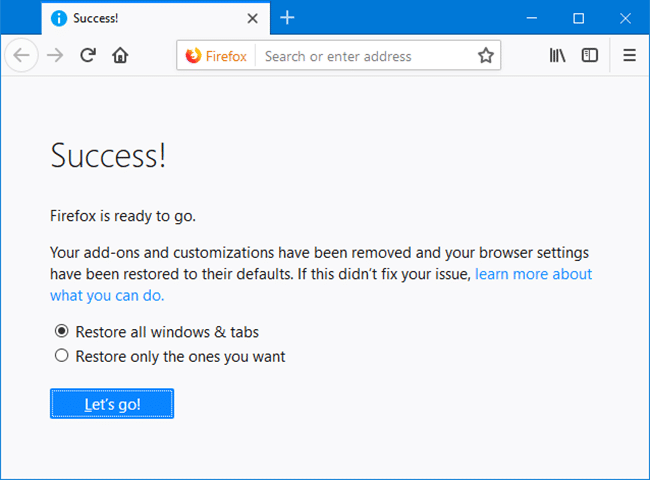
4. 完成后会出现如下界面,只需点击 Let's go 按钮,即可恢复之前打开的所有标签页和窗口,从上次中断的地方继续浏览。就这么简单!
如果刷新后仍有问题,也可以考虑先备份好 Firefox 的密码等重要数据,再进行更彻底的重置。


