
什么是精准触摸板(Precision Touchpad)?与普通触摸板相比,它的定位更精准、灵敏度更高,并且支持更多触摸板手势。精准触摸板最早随 Windows 8 笔记本推出,如今大多数笔记本上都能见到。
如果你的 Windows 10 笔记本配备了精准触摸板,可以在"设置"→"设备"→"触摸板"(Settings > Devices > Touchpad)下看到精准触摸板的专属设置。但如果你的笔记本没有精准触摸板怎么办?
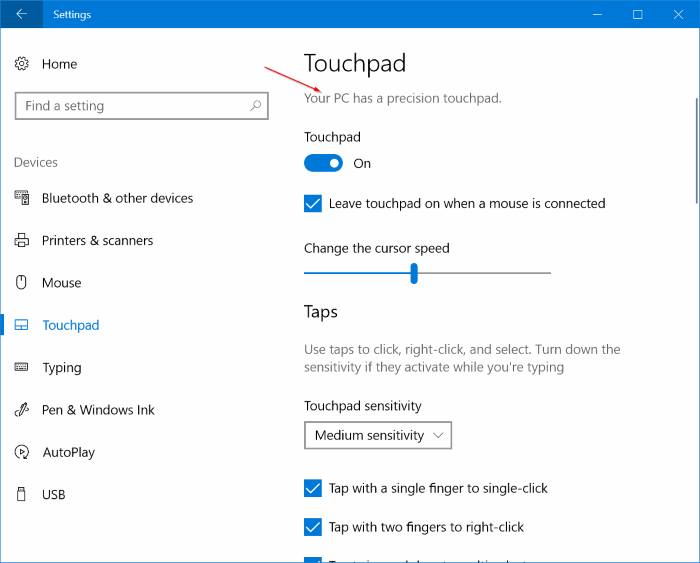
好消息是:大多数笔记本使用的 Synaptics 或 Elan 标准触摸板,其实都能满足精准触摸板的硬件要求。也就是说,只要安装一个精准触摸板驱动,就能在你的 Windows 10 笔记本上启用这项功能。
如果你的笔记本官方并未支持精准触摸板,说明厂商大概率没有为你的机型发布对应的驱动。这时可以手动安装 Synaptics 或 Elan 的精准触摸板驱动来启用它。
按照下面的步骤操作,即可在任意 Windows 10 笔记本上安装精准触摸板驱动并启用该功能。
安装精准触摸板驱动并启用精准触摸板
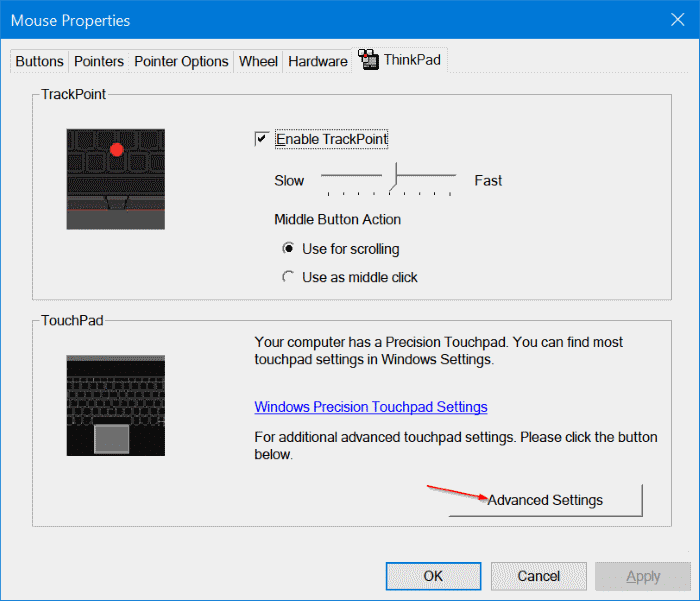
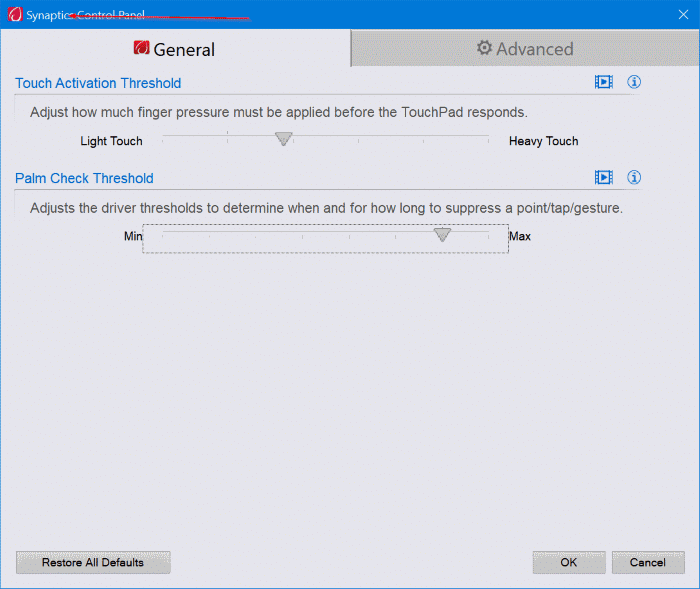
1. 先确认你的笔记本用的是 Synaptics 还是 Elan 触摸板。在"运行"对话框中输入 main.cpl 并按回车,打开鼠标属性窗口,点击"高级"(Advanced settings)按钮即可查看。
2. 从 Lenovo 官网或 Softpedia 下载 Synaptics 或 Elan 的精准触摸板驱动。
这些驱动支持市面上绝大多数笔记本品牌。无论你用的是 Dell、Lenovo、HP、Toshiba、Acer 还是其他品牌,多半都能正常安装使用。
3. 解压下载的压缩包,得到一个包含精准触摸板驱动的文件夹。建议把文件夹保存到桌面,方便后续操作。

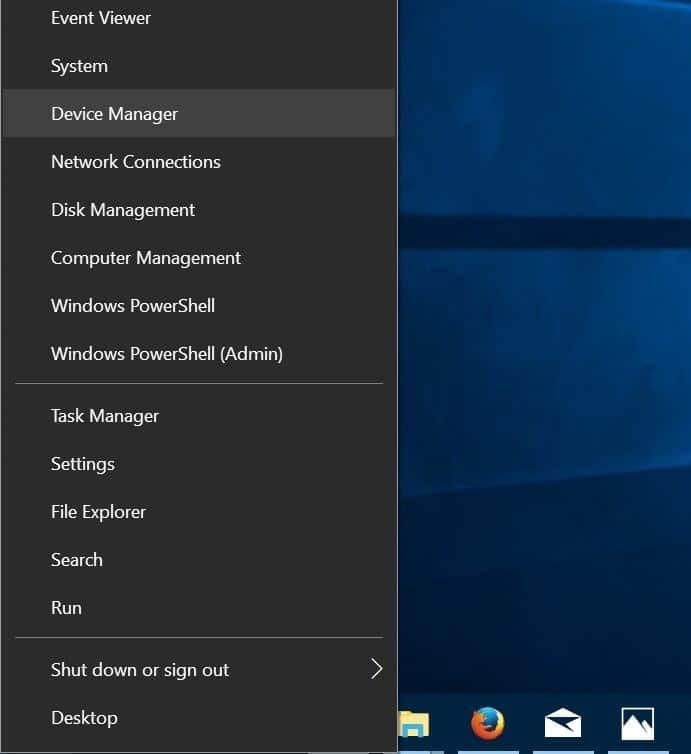
4. 打开"设备管理器"(Device Manager)。在任务栏上右键点击"开始"按钮,然后点击"设备管理器"即可。
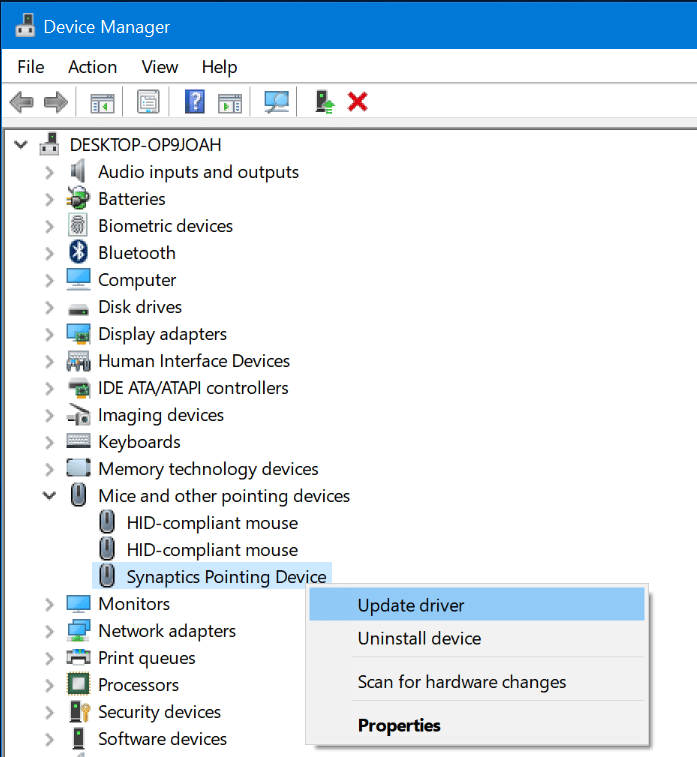
5. 在设备管理器中展开"鼠标和其他指针设备"(Mice and other pointing devices),右键点击 Synaptics Pointing Device 条目,选择"更新驱动程序"(Update driver),打开更新向导。
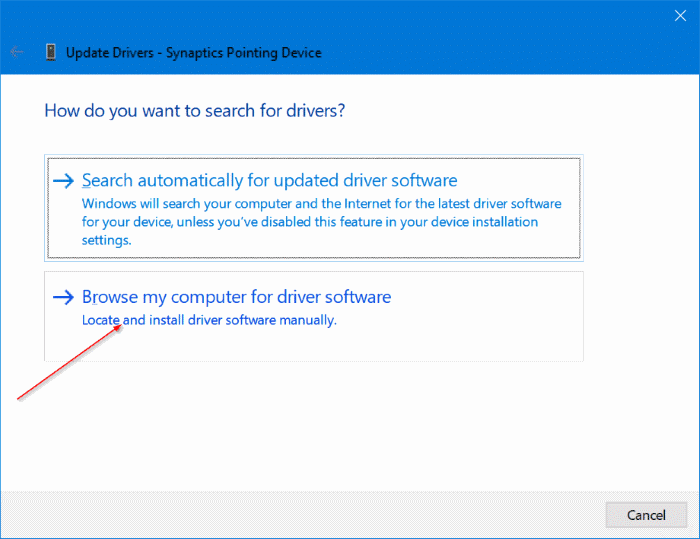
6. 点击"浏览我的电脑以查找驱动程序软件"(Browse my computer for driver software),以便安装刚才下载的驱动。
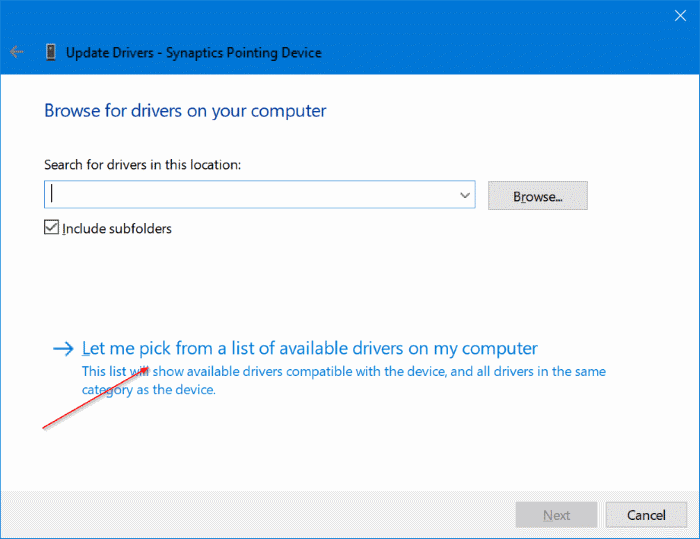
7. 接着点击"让我从计算机上的可用驱动程序列表中选取"(Let me pick from a list of available drivers on my computer)。
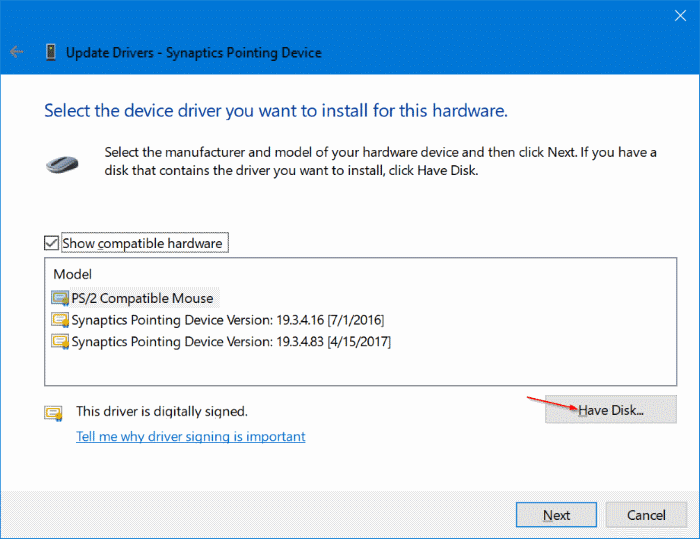
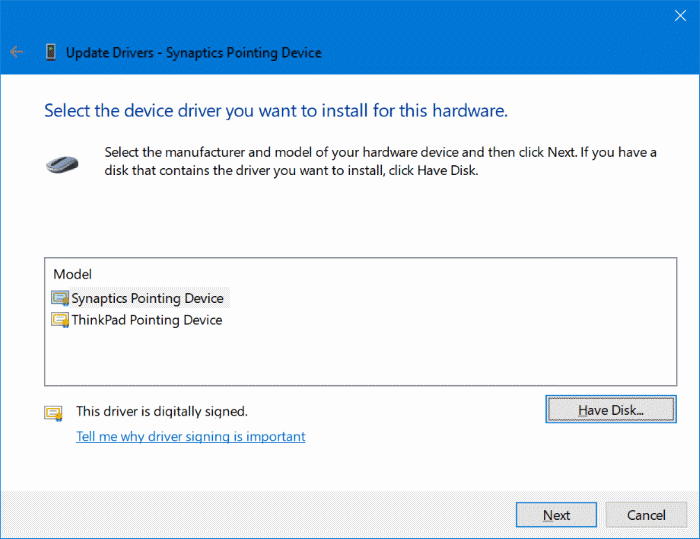
8. 更新向导会显示兼容设备列表,点击"从磁盘安装"(Have Disk)按钮。
9. 在弹出的"从磁盘安装"对话框中,点击"浏览"按钮,找到下载的精准触摸板驱动文件夹,选中其根目录下的 Autorun.inf 文件。
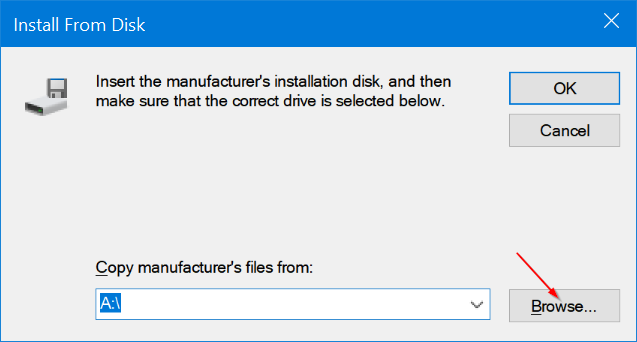
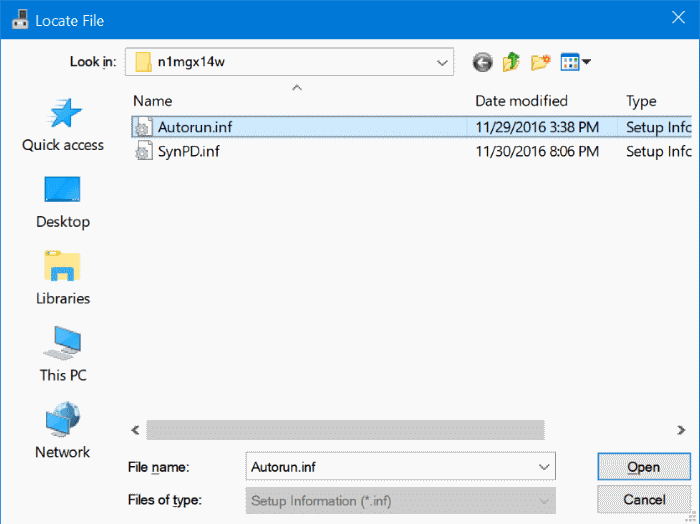
点击"打开",再点击"确定"。
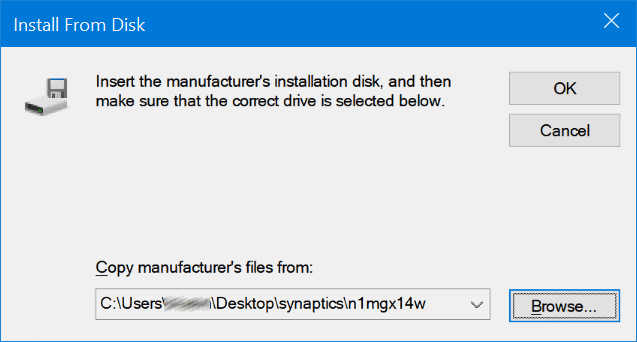
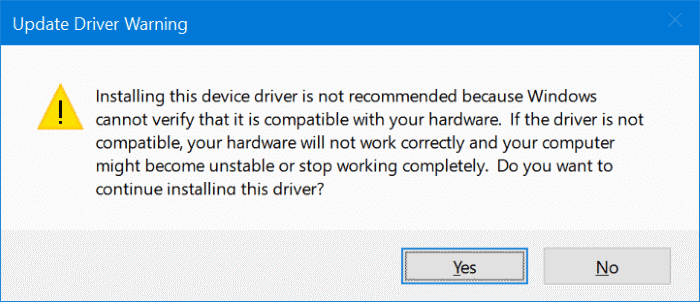
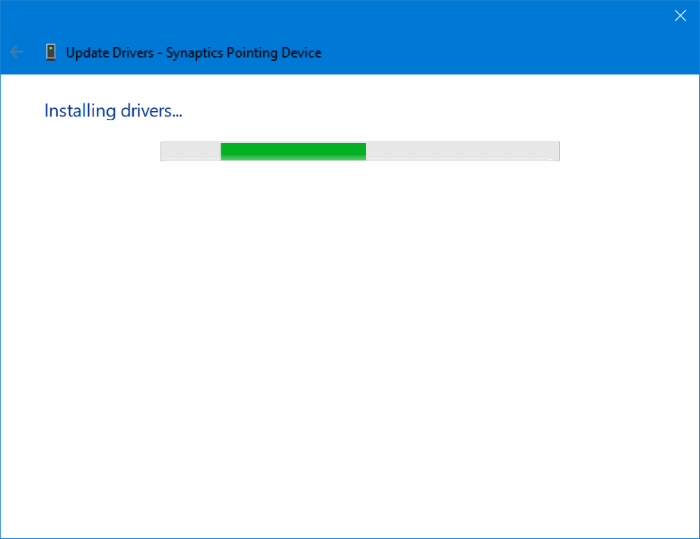
10. 点击"下一步"(Next)。出现确认对话框时点击"是"(Yes),Windows 10 随即开始安装精准触摸板驱动。
11. 安装完成后,会看到"Windows 已成功更新你的驱动程序"的提示。
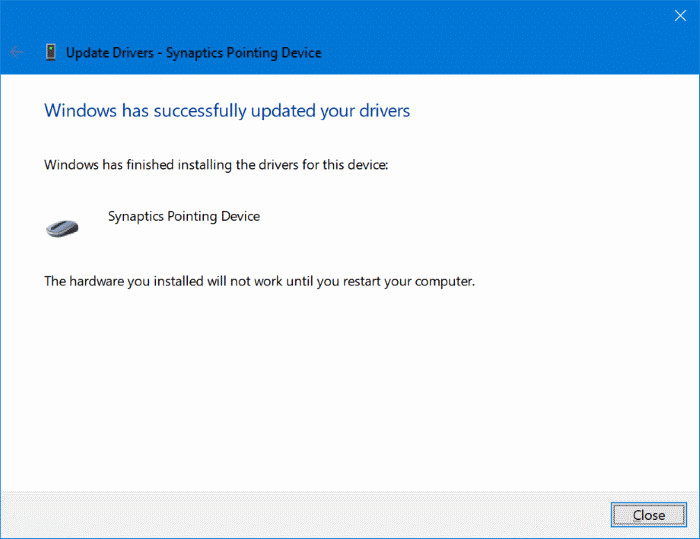
保存手头的工作,关闭所有正在运行的程序,然后重启电脑一次。
12. 重启后打开"设置"应用,进入"设备"→"触摸板",就能看到全部精准触摸板设置,可以按个人习惯进行调整。
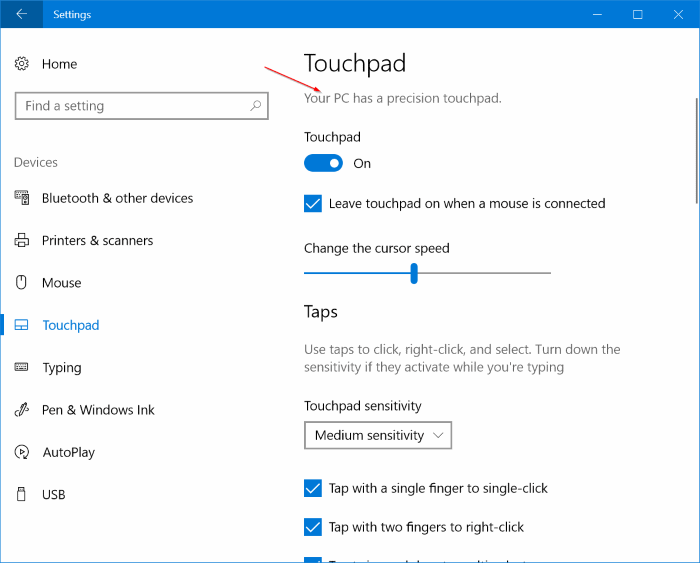
启用后如果手势或灵敏度不合手感,可以在同一设置页面里慢慢调整,找到最适合自己的配置。
标签: Windows 10 精准触摸板 驱动安装


