
在 Windows 系统中打开文件和文件夹的方式大家都很熟悉:双击即可打开,而单击默认只用来选中文件或文件夹。
我们大多数人已经习惯双击打开文件和文件夹,也有不少人更喜欢用键盘来定位并打开它们。
不过,如果你平时总是用鼠标来打开文件和文件夹,不妨考虑把 Windows 10 设置成单击就能打开,这样可以减轻频繁点击鼠标带来的手指酸痛。
在 Windows 10 中设置单击打开文件和文件夹非常简单,不需要安装任何额外软件。
在 Windows 10 中单击打开文件和文件夹
按照下面的步骤操作即可。
1. 打开文件资源管理器,点击"文件"菜单,再点击"选项"或"更改文件夹和搜索选项",打开"文件夹选项"对话框。
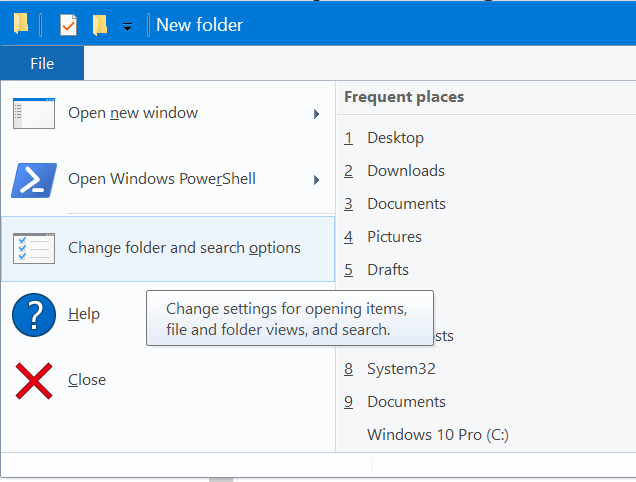
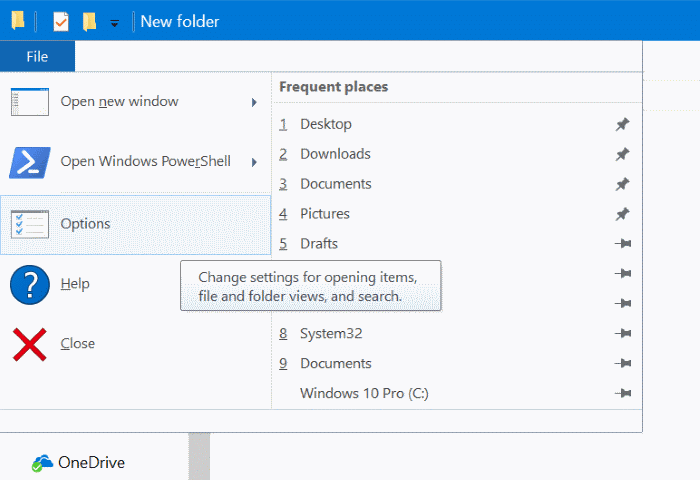
2. 在"常规"选项卡的"按下如下方式打开项目"区域,选择"通过单击打开项目"单选按钮。选择后,下方会出现两个附加选项:
- 通过单击打开项目(指向时标明)—— 仅当鼠标指向图标时才加下划线
- 通过单击打开项目(始终标明)—— 始终给图标标题加下划线
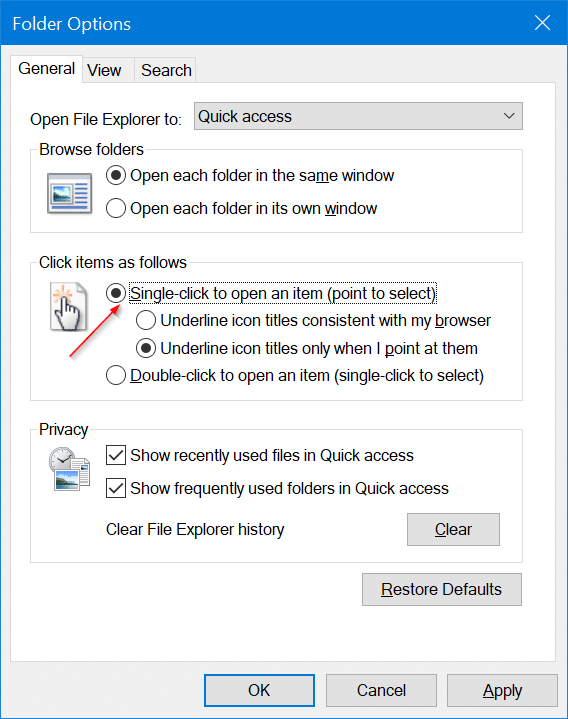
选择第一个选项时,文件资源管理器会在每个文件名下方加下划线;第二个选项则只在鼠标指针悬停到文件上时才显示下划线。对大多数用户来说,第二个选项更好,不会给界面带来额外的视觉干扰。
从中选择一个选项。
最后点击"应用"按钮,就设置完成了!
从现在起,在 Windows 10 中只需单击一下即可打开文件和文件夹。
标签: Windows 10 文件资源管理器 文件夹选项
本文地址:
https://www.zzbiji.com/post/how-to-open-files-and-folders-with-single-click-in-windows.html
版权声明:如无特殊说明,文章均为致知笔记原创内容。欢迎转载学习,转载时请附带原文链接,标明出处。


