
在 Windows 电脑上重置网络设置后,电脑上对网络设置所做的任何改动(无论有意无意)都会被撤销,并恢复到出厂默认状态。
如果网络连接问题是由网络设置的更改或破坏引起的,重置就能起到修复作用。
在 Windows 11/10 中重置网络设置
重置网络设置不会删除或清除电脑上的任何数据,但会移除 Wi-Fi 网络密码和 VPN 网络信息。
因此,在执行重置步骤前,建议先记下 Wi-Fi 密码和 VPN 网络信息。
1. 在 Windows 11 中重置网络设置
如果你使用 Windows 11,可按以下步骤将网络设置恢复到出厂默认。
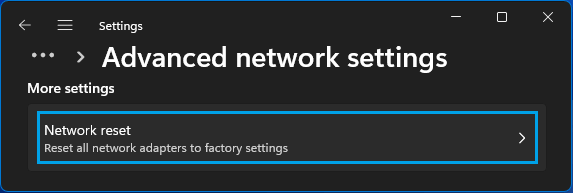
1. 进入「设置 > 网络与 Internet > 高级网络设置」。
2. 在接下来的界面向下滚动到「更多设置」,点击「网络重置」标签。
3. 在网络重置界面点击「立即重置」按钮。
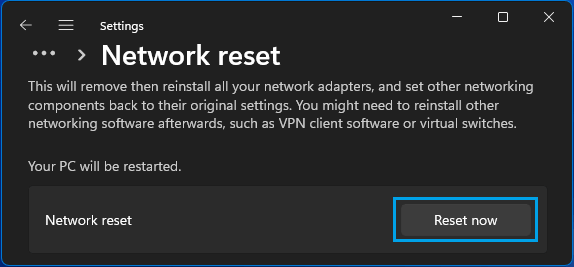
4. 在弹出的确认窗口点击「是」。
点击「是」后,你会看到「命令提示符」窗口正在对电脑进行更改,随后弹出提示,告知电脑将在 5 分钟后关机。
电脑重启后,点击任务栏中的网络图标,选择你的 Wi-Fi 网络,输入密码并点击「下一步」,即可重新联网。
2. 在 Windows 10 中重置网络设置
如果你使用 Windows 10,可按以下步骤重置网络设置。
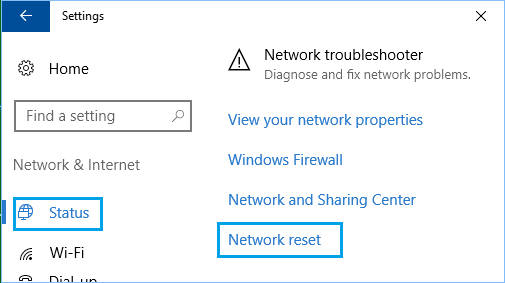
1. 进入「设置 > 网络与 Internet」,向下滚动并点击「网络重置」。
2. 在网络重置界面点击「立即重置」按钮。
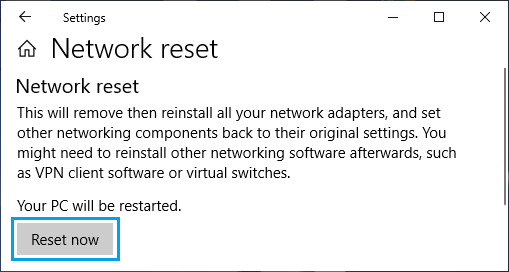
3. 在弹出的窗口选择「是」确认。
电脑重启后,你需要重新选择并加入家庭/办公 Wi-Fi 网络,输入网络密码即可。
标签: Windows 11 网络重置 网络连接
版权声明:如无特殊说明,文章均为致知笔记原创内容。欢迎转载学习,转载时请附带原文链接,标明出处。


