
在 Windows 10 平台上,系统自带的邮件应用、Outlook 2016/2013、Windows Live Mail 以及 Mozilla Thunderbird 都是非常受欢迎的邮件客户端。
很多用户都希望把重要邮件保存到电脑里,为那些包含关键信息的邮件留个备份。虽然 Outlook 2016 之类的程序可以在软件内部直接把邮件导出为 PDF,但大多数邮件客户端并没有提供"另存为 PDF"的选项。

如果你在 Windows 10 上使用系统邮件应用、Outlook、Thunderbird、Windows Live Mail 或其他任何邮件程序,都可以借助系统内置的"打印为 PDF"功能,把邮件保存成 PDF 文件,完全不需要额外安装软件或插件。
利用"打印为 PDF"功能,你还可以快速把文档转换成 PDF,也能把 JPEG、PNG 图片转成 PDF。
按照下面的步骤操作,即可在 Windows 10 中把邮件保存为 PDF。
在 Windows 10 中把邮件另存为 PDF
注意:本文以 Windows 10 自带的邮件应用为例进行演示。不过,同样的方法也适用于 Outlook 2016/2013、Mozilla Thunderbird、Windows Live Mail 等任何程序或应用。
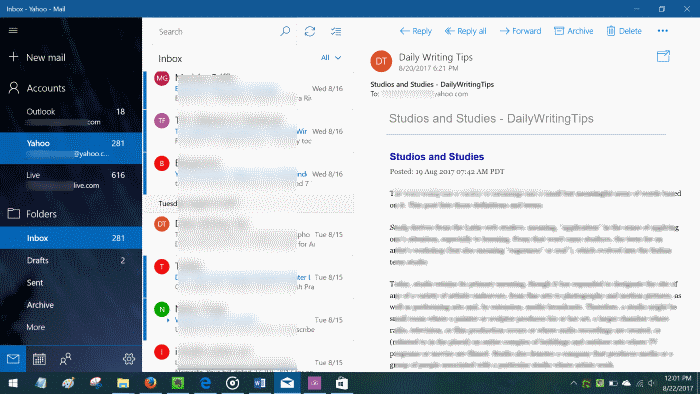
1. 启动你的邮件客户端,打开想要保存为 PDF 的那封邮件。
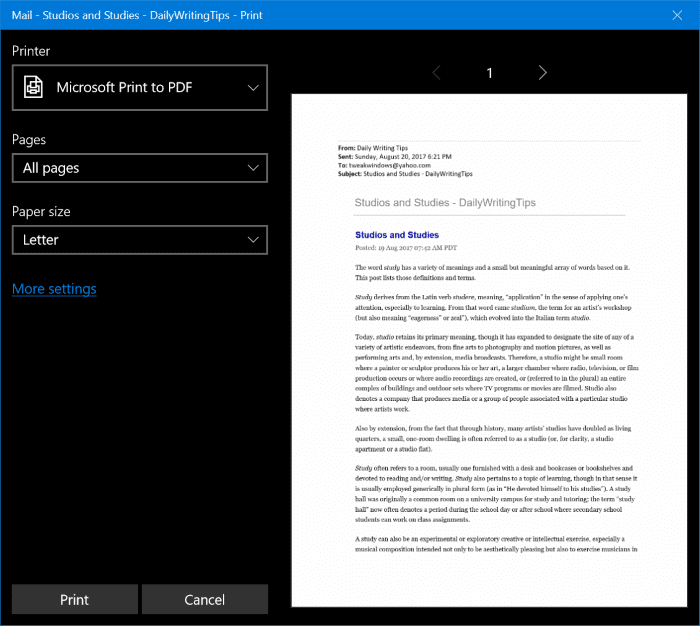
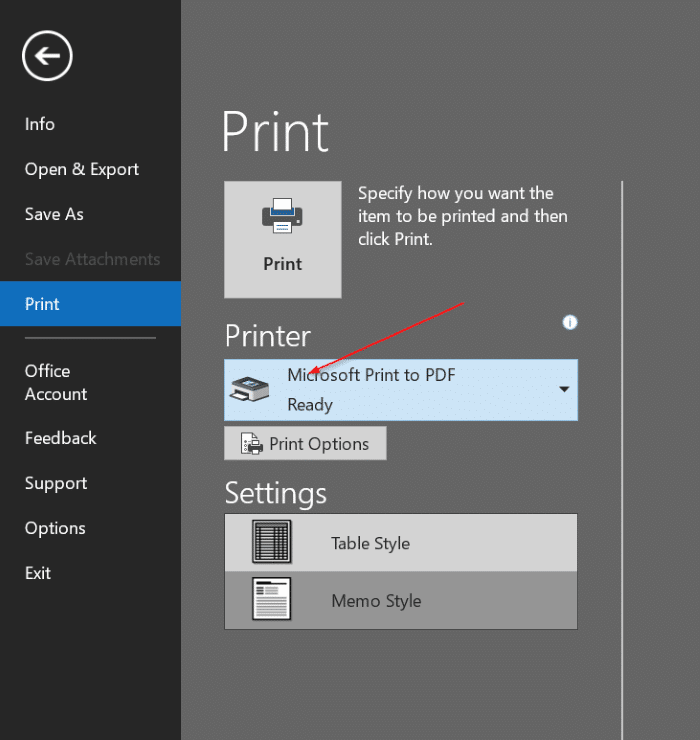
2. 同时按下 Ctrl 和 P 键,调出打印对话框。如果你的邮件客户端是桌面程序,会看到经典的打印对话框或程序自带的打印界面,其中都有选择打印机的选项。
3. 在"打印机"一栏中选择 Microsoft Print to PDF(微软打印为 PDF)选项,然后点击"打印"按钮。
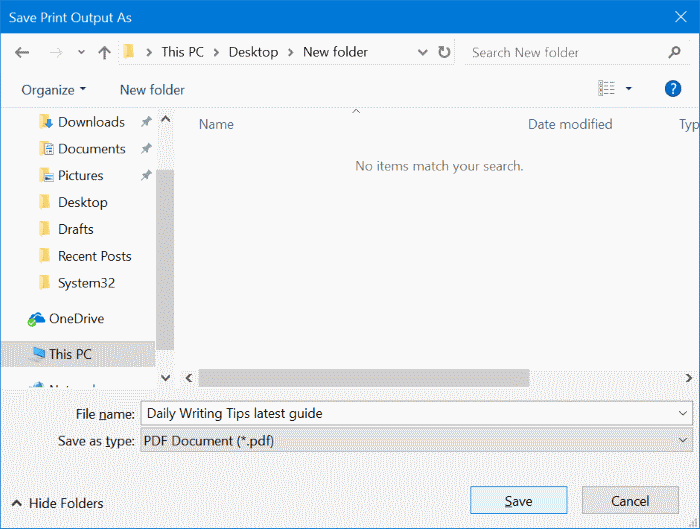
4. 点击"打印"后会弹出"保存打印输出"对话框。为要保存的 PDF 邮件输入一个文件名,选择保存位置,再点击"保存"按钮,邮件就以 PDF 格式保存好了。就这么简单!
如前所述,这一方法适用于任何邮件客户端,都可以在 Windows 10 中把邮件保存为 PDF。
小提示:如果你用的是 Windows 10 自带的邮件应用,也可以直接在电脑上备份或保存邮件,而不必转换成 PDF。
标签: Windows 10 邮件 PDF


