
默认情况下,Windows 10 开始菜单上的大多数磁贴都会显示应用或程序的名称和图标,部分应用还支持动态磁贴(Live Tile),会自动刷新磁贴内容展示最新信息。
和不少新功能一样,Windows 10 的开始菜单也难免出问题。从 Windows 10 发布至今,大多数老用户都至少遇到过一次开始菜单的故障。
Windows 10 开始菜单磁贴空白
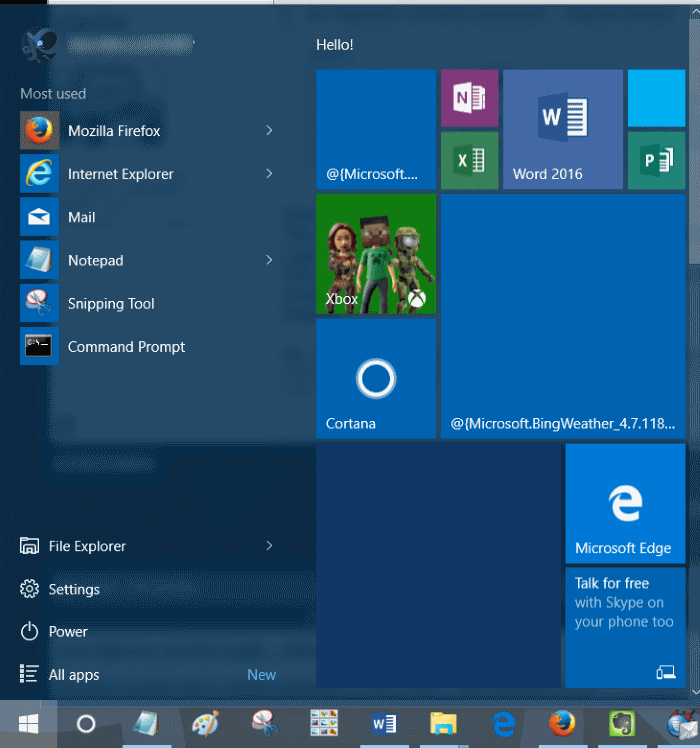
磁贴空白是 Windows 10 开始菜单的常见问题之一。有时使用开始菜单时,你可能会发现部分磁贴一片空白,什么内容都不显示。
如果开始菜单上有一个或多个磁贴变成空白,可以按照下面的方法快速修复。
方法一:重启 Windows 资源管理器
1. 打开"此电脑"、"快速访问"或电脑上的任意一个文件夹。
2. 打开任务管理器。在 Windows 10 中打开任务管理器的方法有很多,最简单的是右键点击"开始"按钮,然后点击"任务管理器(Task Manager)"。
3. 打开任务管理器后,如果显示的是简略视图,先点击"更多详细信息(More details)"展开完整界面。
4. 切换到"进程(Processes)"选项卡,右键点击 Windows 资源管理器(Windows Explorer),选择"重新启动(Restart)",即可同时重启文件资源管理器和开始菜单。
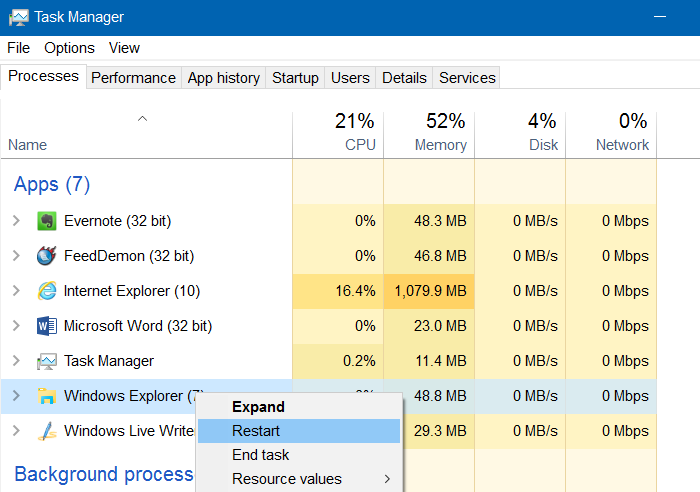
重启后,开始菜单的磁贴应该就能正常显示内容了。
方法二:使用官方开始菜单疑难解答工具
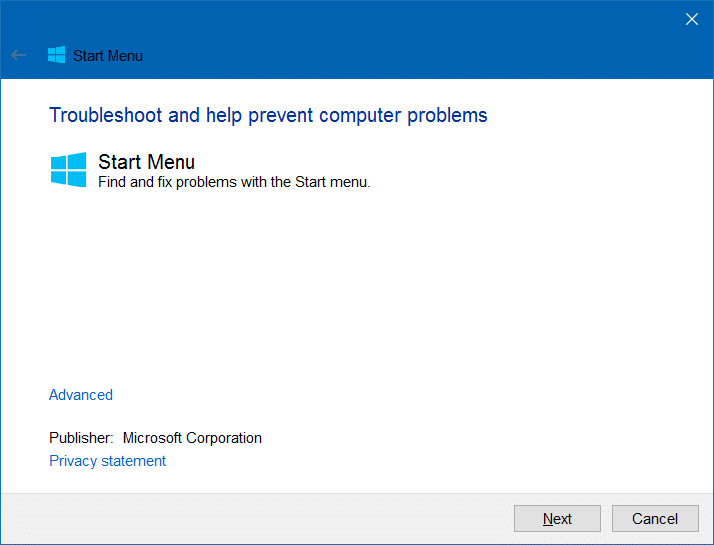
微软为 Windows 10 提供了官方的开始菜单修复工具(疑难解答程序),可以排查并修复包括空白磁贴在内的多种开始菜单问题。
如果重启资源管理器(方法一)没有效果,可以下载并运行这个官方疑难解答工具试试。开始菜单无法打开或打开异常时,同样可以用它来修复。
方法三:取消固定后重新固定应用磁贴
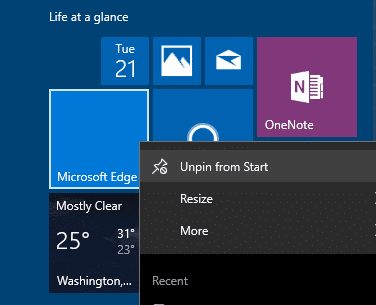
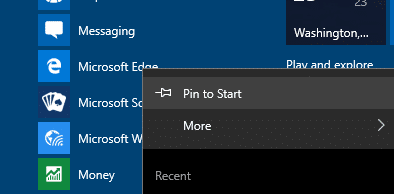
如果以上方法都不奏效,还可以把出问题的磁贴从开始菜单取消固定,再重新固定一次,通常就能解决空白磁贴的问题。操作方法:右键点击空白磁贴,选择"从"开始"屏幕取消固定(Unpin from Start)";然后右键点击开始菜单或开始菜单搜索结果中的应用,选择"固定到"开始"屏幕(Pin to Start)"。
如果其中某个方法帮你解决了 Windows 10 开始菜单空白磁贴的问题,欢迎留言告知。
标签: Windows 10 开始菜单 磁贴


