
之前我们介绍过一款名为 Recover My Password 的免费工具,它可以重置 Windows XP、Vista、Windows 7 和 Windows 8 的管理员密码,只需几次鼠标点击即可完成。
虽然用 Recover My Password 重置忘记的密码并不复杂,但对于新手来说,制作可启动介质并从介质引导启动可能还是有难度。本教程将手把手教你如何借助这款软件轻松重置 Windows 密码。
1. 首先下载 Recover My Password 家庭版软件。由于你目前无法进入自己的电脑,需要先在一台可以正常使用的电脑上下载并安装它。注意,该软件仅对家庭用户免费。
2. 双击安装文件,按照屏幕提示完成 Recover My Password 的安装。
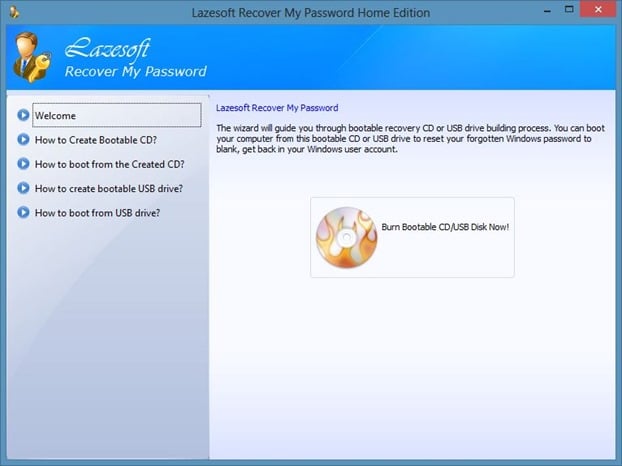
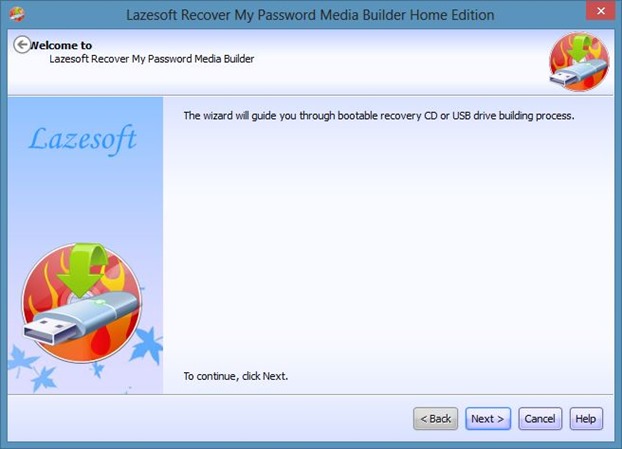
3. 启动 Recover My Password。在欢迎界面中可以看到创建可启动 CD 或 USB 的选项,点击 Burn Bootable CD/USB Disk Now 按钮,打开 Recover My Password 介质制作器,然后点击 Next 按钮继续。
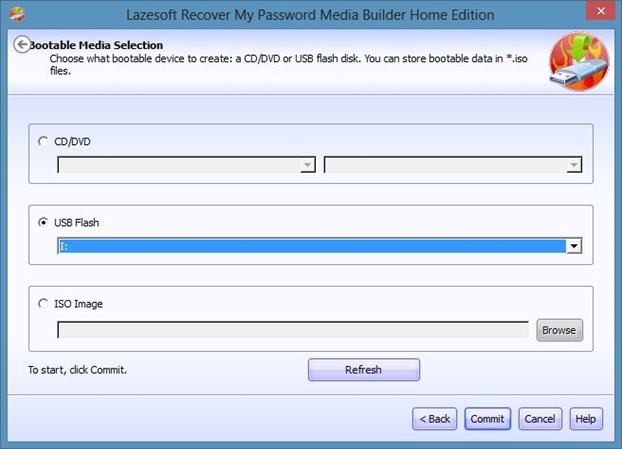
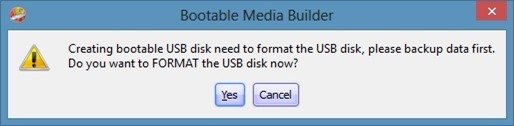
4. 在这里选择要用作可启动介质的 CD/DVD 光驱或 U 盘,然后点击 Commit 按钮。如果要使用 U 盘,请务必先备份 U 盘中的全部数据再点击 Commit;如果打算刻录 CD/DVD,则需要先在光驱中放入一张空白光盘。
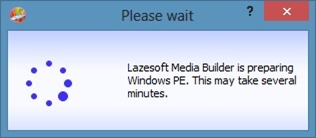
制作可启动介质需要一些时间,完成后会看到如下界面:
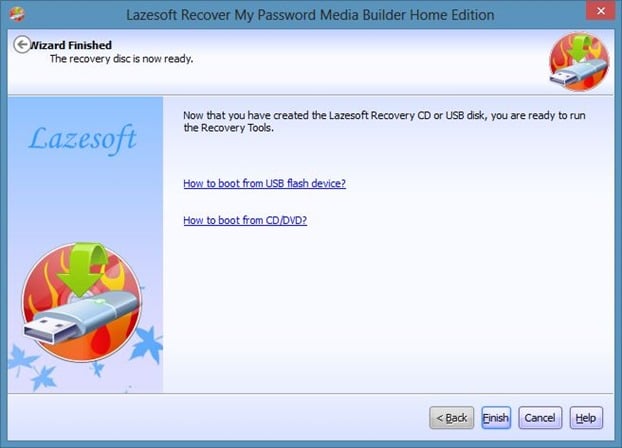
点击 Finish 按钮退出。
5. 打开你想重置密码的那台电脑,插入刻录好的 CD/DVD 或连接 U 盘,然后在 BIOS 中修改启动顺序,使其从光盘或 U 盘启动。
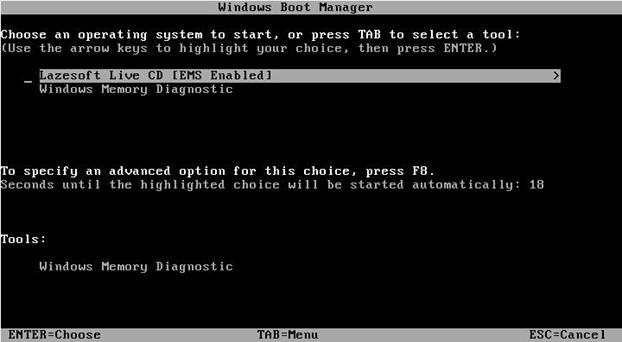
6. 重启电脑后会出现如下界面,选择 Lazesoft Live CD [EMS Enabled] 并按回车键,开始加载所需文件。
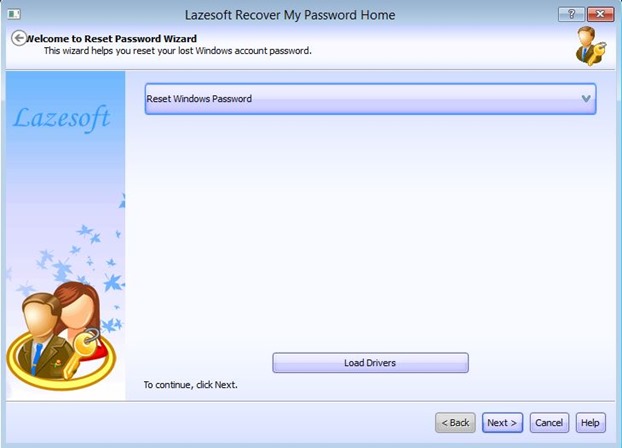
7. 在接下来的界面中选择 Reset Windows Password,点击 Next 按钮后会出现“家庭版许可仅限非商业用途”的提示,点击 Yes 按钮继续进入下一步。
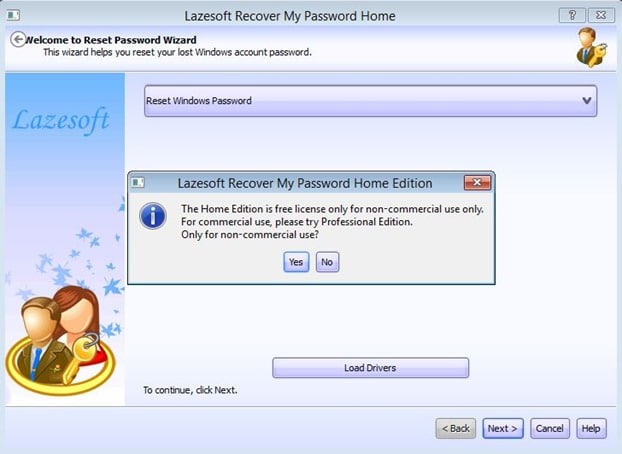
8. 在这一步选择 Windows 版本及系统所在的分区。如果电脑上只有一个操作系统,可以直接跳过这一步。
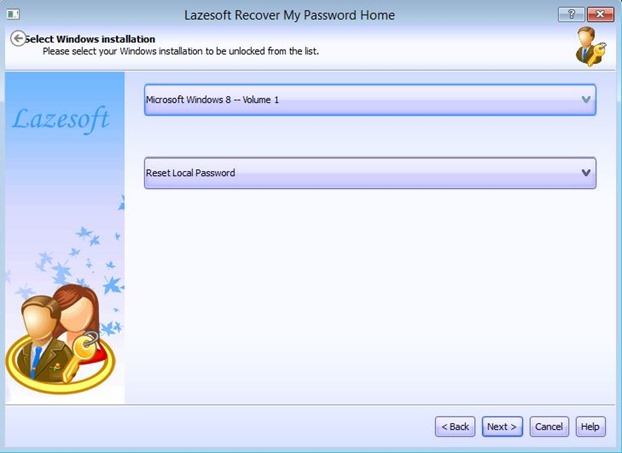
点击 Next 按钮继续。
9. 选择需要重置密码的用户账户,然后点击 Next 按钮。
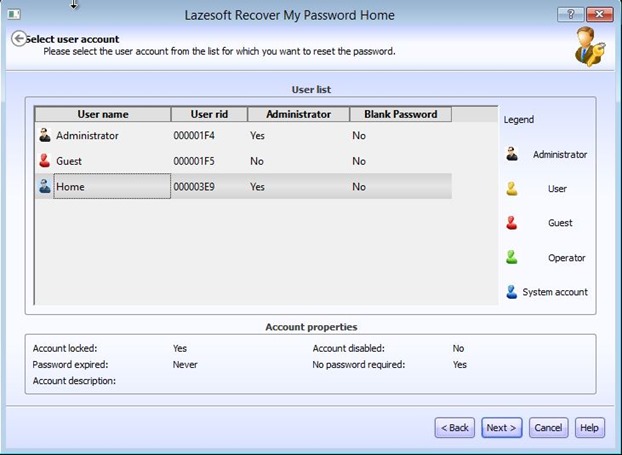
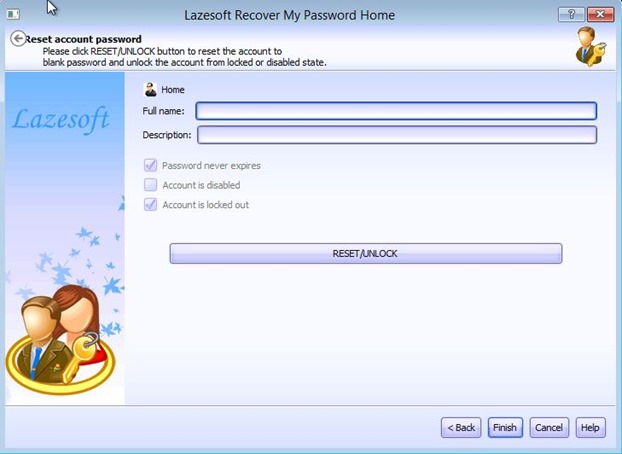
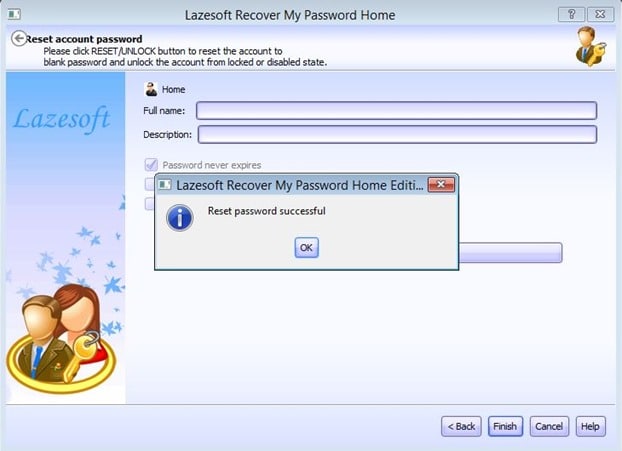
10. 最后点击 RESET/UNLOCK 按钮重置该账户的密码,再点击 Finish 按钮重启电脑。进入系统后记得为账户设置一个新密码。
祝顺利找回电脑的使用权!
标签: Windows 8 密码重置 Recover My Password


