
如果你的电脑使用 NVIDIA 显卡,并在安装了 Windows 7 或 Windows 8 后装好了全部显卡驱动,那么桌面右键菜单里通常会有一个 NVIDIA Control Panel(NVIDIA 控制面板)入口。
但有时这个入口会无缘无故消失。NVIDIA 控制面板的作用可不小:它用来调整和管理 3D 设置、配置 PhysX、更改分辨率、调节桌面颜色、旋转显示器、设置数字音频、调整桌面大小和位置、配置多显示器,以及调整视频颜色和图像设置等。
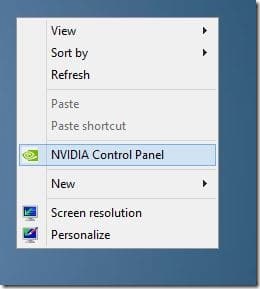
对高级用户来说,这个入口非常实用,点一下就能进入控制面板快速改各种设置;但对大多数普通用户而言,这些显卡设置几乎从不动。况且,NVIDIA 控制面板还可以从开始菜单/开始屏幕搜索以及 Windows 控制面板打开。所以,如果不常用,把入口从右键菜单里移除反而更清爽;反过来,如果它消失了,也只需几下点击就能加回来。
最棒的是,整个过程不需要安装第三方软件,也不用手动改注册表——NVIDIA 控制面板本身就自带添加/移除右键菜单入口的选项。按照下面的步骤操作即可。
注意:不同显卡型号和驱动版本,界面可能略有差异,但步骤基本一致。
添加 NVIDIA Control Panel 到桌面右键菜单
1. 打开 Windows 控制面板,将查看方式改为"小图标"。
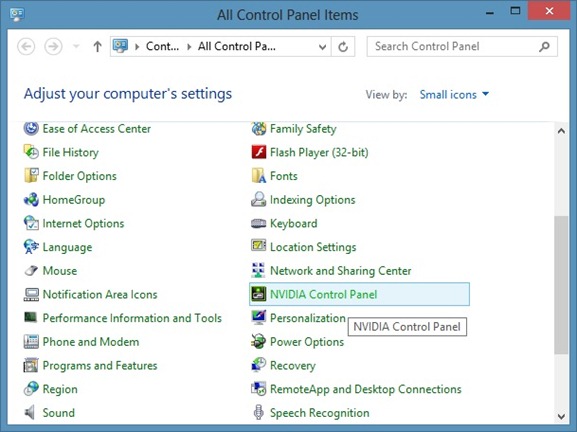
2. 找到 NVIDIA Control Panel 项,双击打开。
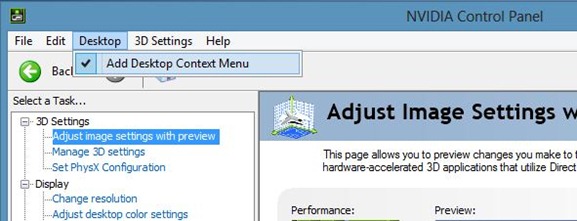
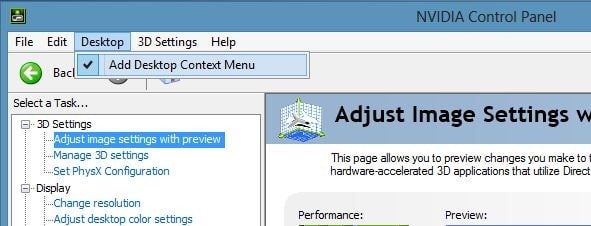
3. 在 NVIDIA 控制面板窗口中,点击顶部菜单栏的 Desktop(桌面),勾选 Add Desktop Context Menu(添加桌面上下文菜单)选项,入口就会出现在右键菜单里。
从桌面右键菜单移除 NVIDIA Control Panel
1. 在开始菜单搜索或控制面板中打开 NVIDIA 控制面板。
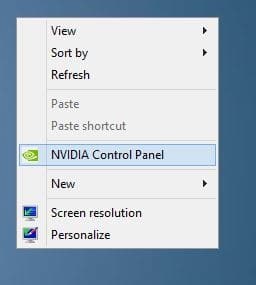
2. 在窗口中点击 Desktop(桌面)菜单,取消勾选 Add Desktop Context Menu 选项,右键菜单里的入口就会消失。以后想再用,随时按上面"添加"的步骤加回来即可。
如果你的电脑用的是 Intel 核显,也许还想清理右键菜单里的 Graphics Properties、Graphics Options 等 Intel 菜单项,方法与此类似。


