
不少人和我一样,在公司用网线、回家用 Wi-Fi 让笔记本上网。虽然公司也有无线网络,但我更倾向于插网线,一来能延长电池续航,二来以太网的速度通常也比 Wi-Fi 更快。
当一台已连接 Wi-Fi 的 Windows 10 电脑插上网线后,系统会自动改用以太网连接上网。问题在于,Windows 10 并不会在你插上网线时自动关掉 Wi-Fi。如果想省点电,你得手动去关闭无线网络。
要是 Windows 10 能在检测到网线插入的瞬间自动关闭 Wi-Fi,那该多好?其实,Windows 10 本身就提供了这样的设置选项。
注意:你的电脑上不一定能找到这个功能,因为部分网卡并不支持它。
在 Windows 10 中设置插上网线后自动关闭 Wi-Fi
下面以当前正通过 Wi-Fi 上网的 Windows 10 电脑为例,介绍具体的配置步骤。
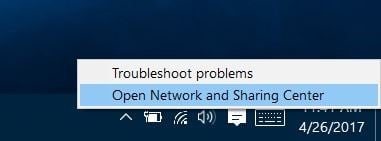
1. 右键点击任务栏系统托盘中的无线/网络图标,选择“打开网络和共享中心(Open Network and Sharing Center)”。
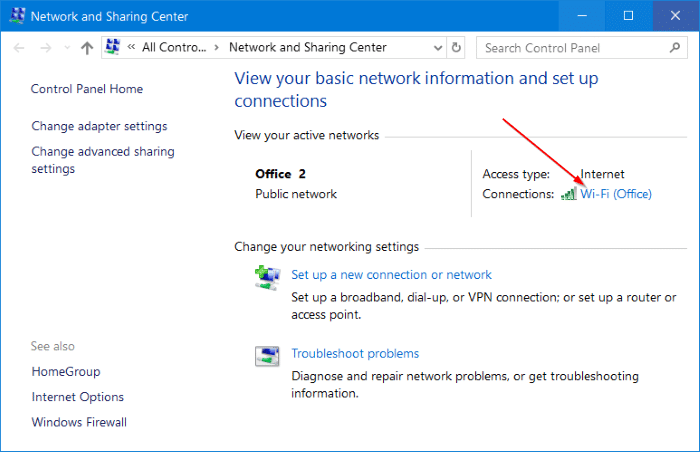
2. 在“查看活动网络”区域,点击当前已连接的 Wi-Fi 网络(如下图所示),打开“WLAN 状态”对话框。如果你的电脑此刻用的是网线,请先连上 Wi-Fi 再重复这一步。
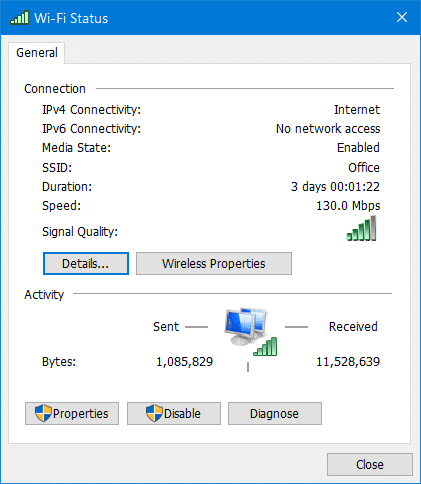
3. 在状态对话框中点击“属性(Properties)”按钮,进入 WLAN 属性窗口。
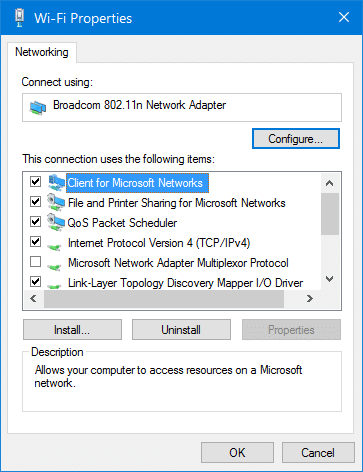
4. 在 WLAN 属性的“网络”选项卡下,点击“配置(Configure)”按钮,打开网卡的属性对话框。
5. 切换到“高级(Advanced)”选项卡,在“属性”列表中找到 Disable Upon Wired Connect 这一项,选中它,然后在右侧“值”下拉菜单中选择“已启用(Enabled)”。
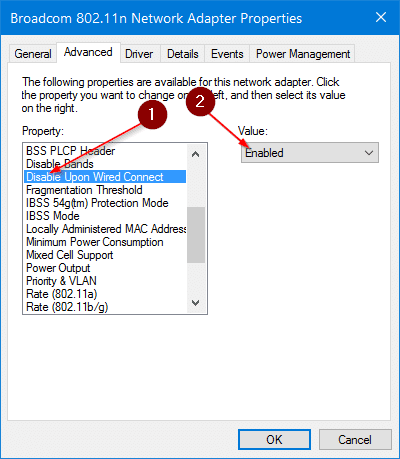
注意:如果找不到 Disable Upon Wired Connect 选项,多半是网卡不支持该功能,可以试试下面介绍的第二种方法。
最后点击“确定”保存即可。从现在起,只要往电脑上插网线,Windows 10 就会自动关闭 Wi-Fi。
用 BridgeChecker 自动关闭 Wi-Fi
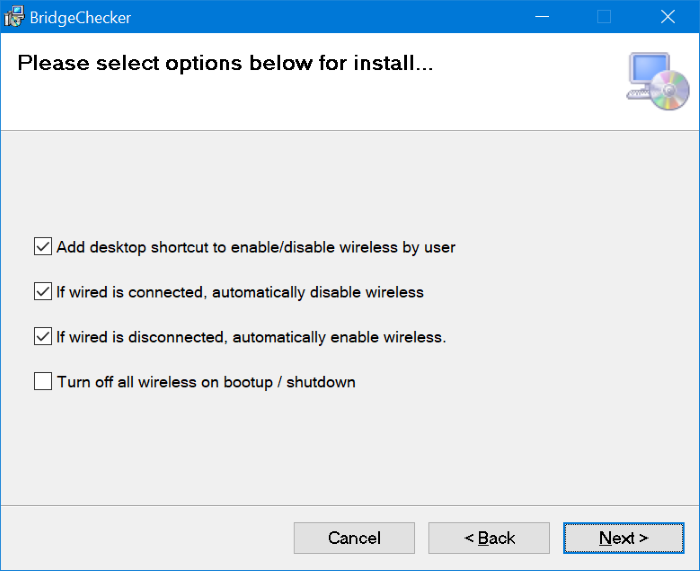
BridgeChecker 是一款专门的小工具,可以在你插上网线时自动关闭 Wi-Fi。它虽然是付费软件,但购买前可以先免费试用 30 天。
如果你还想管理无线网络,不妨看看如何在 Windows 10 中查看已保存的 Wi-Fi 密码。
标签: Windows 10 Wi-Fi 网卡设置


