
在 Windows 10 电脑上设置 OneDrive 时,如果弹出“无法在所选位置创建 OneDrive 文件夹”的错误提示,多半与分区文件系统有关。本文将说明出现该错误的原因,并给出具体的解决办法。
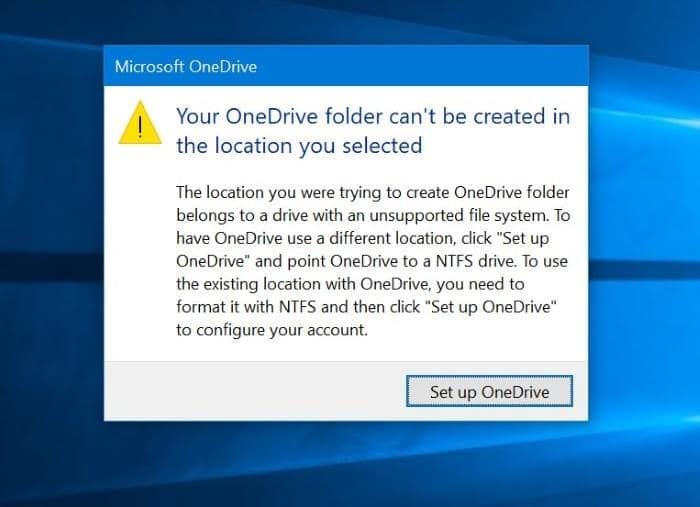
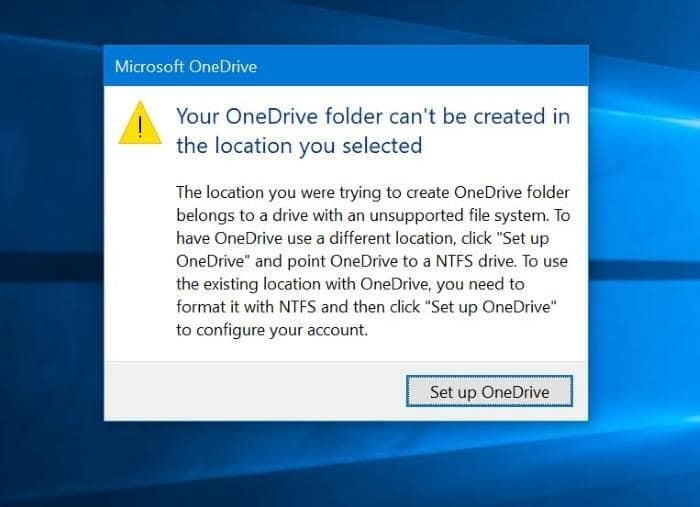
不少 Windows 10 用户反馈,设置 OneDrive 时会遇到“Your OneDrive folder can't be created in the location you selected”的错误,并附有说明:你尝试创建 OneDrive 文件夹的位置所在的分区使用了不受支持的文件系统。要让 OneDrive 使用其他位置,请点击“设置 OneDrive”并指向一个 NTFS 分区;如果坚持使用当前位置,则需要先将其格式化为 NTFS。
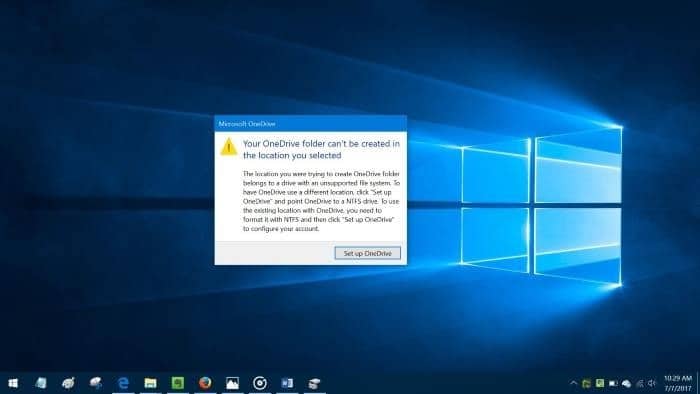
正如错误说明所述,出现这个问题的原因是:你把 OneDrive 文件夹放在了一个非 NTFS 格式的分区上。也就是说,如果目标分区是 FAT32、exFAT 或 ReFS 格式,设置时就会报错。
最简单可靠的解决方法,就是把 OneDrive 文件夹迁移到 NTFS 格式的分区上。默认情况下,OneDrive 会在用户配置文件目录(C:\Users\你的用户名)下创建自己的文件夹。OneDrive 文件夹的位置其实很容易更改,具体步骤如下。
解决 OneDrive 位置错误的操作步骤
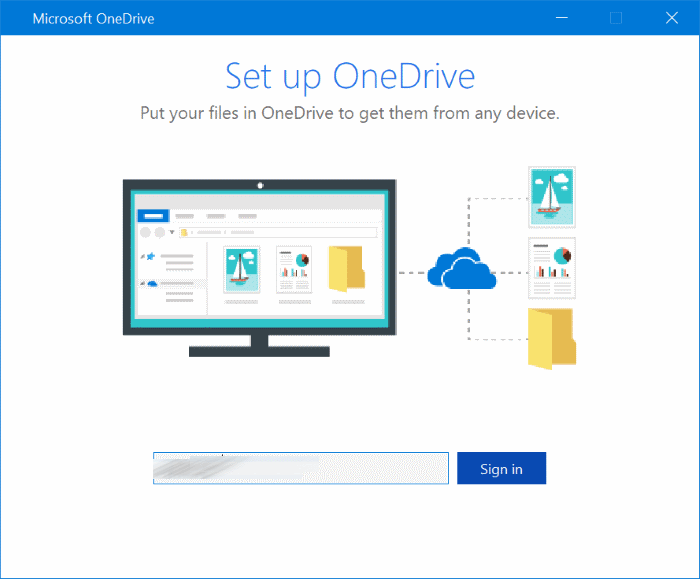
1. 当错误对话框出现时,点击“设置 OneDrive(Set up OneDrive)”按钮,打开 OneDrive 设置向导。如果错误窗口已经关闭,也可以直接双击任务栏通知区域中的 OneDrive 图标。
2. 输入微软账户的邮箱地址,然后点击“登录(Sign in)”按钮。
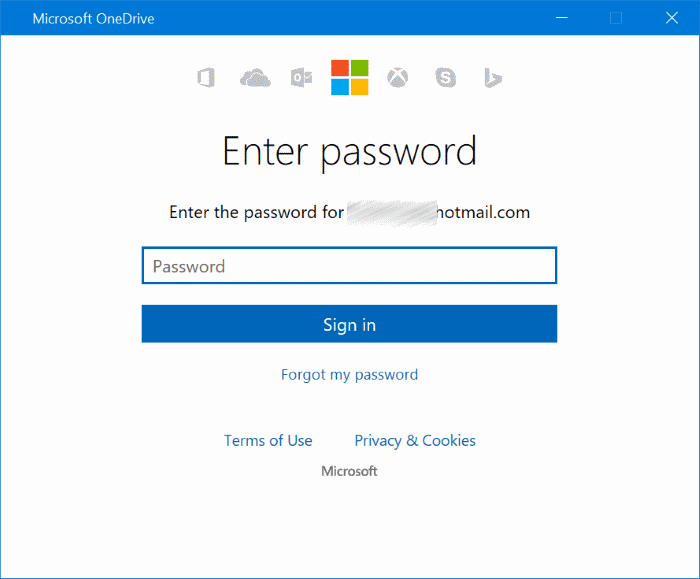
3. 输入该账户的密码,点击“登录”继续。
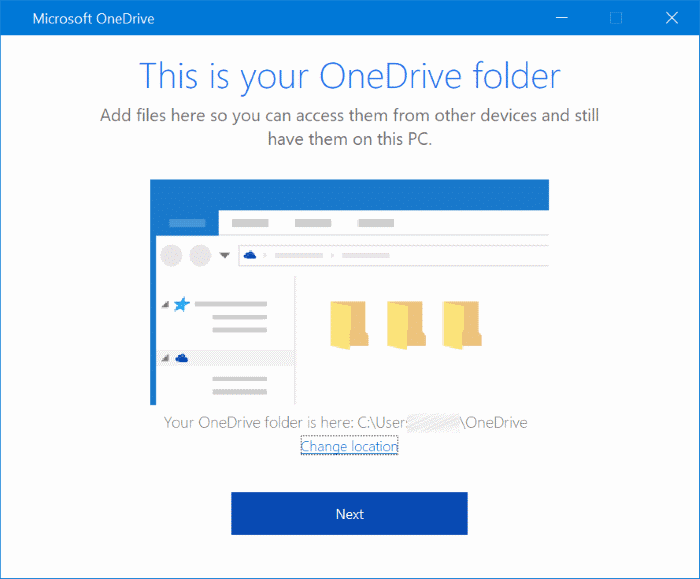
4. 看到如下界面时,点击“更改位置(Change location)”链接,选择一个位于 NTFS 分区上的文件夹作为 OneDrive 的存储位置。
小技巧:想知道某个分区是什么格式,可以在“此电脑”中右键点击该分区的盘符,选择“属性”,在常规选项卡中即可查看文件系统类型。
5. 接下来按照屏幕上的常规提示完成 OneDrive 的设置即可。
如果电脑上没有 NTFS 分区怎么办?
如果整台电脑只有一个分区,而且还是 FAT32、exFAT 或 ReFS 格式,那就只能备份数据后将其重新格式化为 NTFS,再重装 Windows 10。格式化会清除分区上的系统和所有数据。另外,在同一台电脑上重装系统后无需重新激活 Windows 10,建议事先把许可证绑定到微软账户;万一重装后遇到激活问题,也可以使用系统自带的激活疑难解答来处理。
虽然有一些无损转换 FAT 为 NTFS 的方法,但在动手转换前,最好还是先把重要数据备份一份,以防万一。
如果电脑上只有一个 FAT32 分区但空间还很充裕,也可以先用磁盘管理压缩该分区腾出未分配空间,再新建一个 NTFS 格式的分区,把 OneDrive 文件夹放在新分区上,这样就不必重装系统了。
标签: OneDrive Windows 10 NTFS


