
和大多数网站作者一样,我平时主要用 Windows Live Writer 来撰写文章。偶尔想换个环境时,我会用 Microsoft Office Word 2013 写稿,尤其喜欢它新增的打字动画效果。
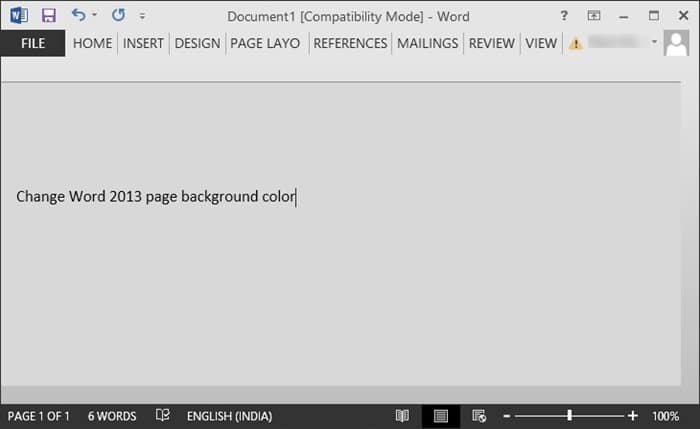
我常在夜里用 Word 写文章,因为可以把默认的白色页面背景换成护眼的颜色,看起来舒服多了。
如果你也在使用 Office Word 2010、2013 或 2016,只需几个简单步骤就能更改页面默认背景颜色。请按照下面的说明操作即可。
在 Word 2013/2016 中更改页面背景颜色
1. 启动 Word 2013 程序。
2. 先切换到“设计”(Design)选项卡,然后点击窗口右上角的“页面颜色”(Page Color)按钮,从色板中选择一种颜色作为当前页面的背景色。如果想使用自定义颜色,点击“其他颜色”(More Colors)选项。
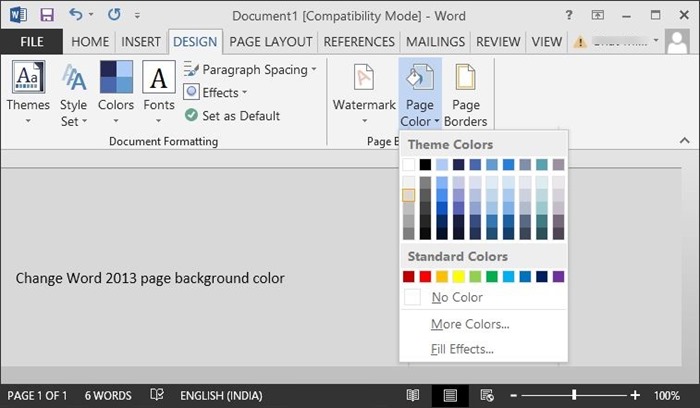
提示:如果你习惯用键盘快捷键快速更改页面背景颜色,可以先同时按下 Alt + E 切换到“设计”选项卡,再依次按 P 和 C 键定位到“页面颜色”,最后用方向键选择颜色即可。
在 Word 2010 中更改页面背景颜色
1. 打开 Word 2010。
2. 点击“页面布局”(Page Layout)选项卡,然后点击“页面颜色”(Page Color),为当前页面选择一种背景颜色。
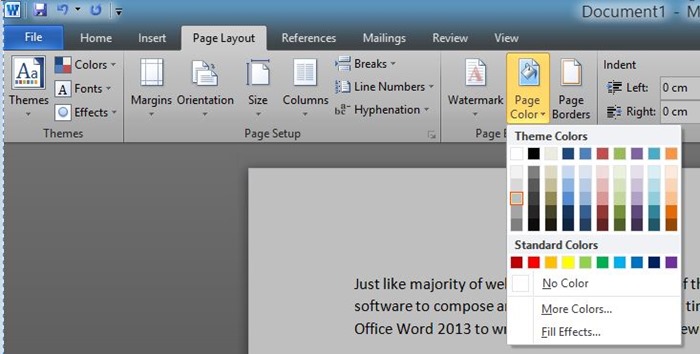
你可能已经注意到:在 Word 2010 中,页面颜色选项位于“页面布局”选项卡下,而在 Word 2013 中则移到了“设计”选项卡下。
提示:Word 2010 中同样可以用键盘快捷键快速操作——先按 Alt + P 切换到“页面布局”选项卡,再依次按 P 和 C 键定位到“页面颜色”。
需要注意的是,Word 只会为当前文档保存所选的页面颜色。也就是说,新建文档时页面仍会以默认的白色背景打开。此外,Word 还支持将图片设置为页面背景,我们会在另一篇文章中详细介绍。


