
不少人手里同时有 Windows 和 Mac 两台电脑。如果两种系统都在用,你很可能时不时需要在 PC 和 Mac 之间互传文件。网上虽然有不少 Windows 与 Mac 互传文件的教程,但大多都需要改动系统默认设置。
如果不想碰系统设置就想在 PC 和 Mac 之间共享文件,可以试试一款叫 FileDrop 的免费软件。它类似于苹果的 AirDrop(后者只能在两台 Mac 之间传文件),只需拖拽一下,就能在 Windows 和 Mac 之间快速分享文件。它的妙处就在于:完全不需要打开系统设置。
用 FileDrop 在 Windows 电脑和 Mac 之间传输文件
这款软件界面相当简洁优雅,使用起来也很容易。先在同一个局域网下的 Windows 和 Mac 上都下载安装 FileDrop,然后两边同时运行程序,它会自动扫描同一网络中同样开着 FileDrop 的电脑。想分享文件时,只需把文件拖到 Windows 屏幕上的 FileDrop 方框里,就能发给 Mac,反过来也一样。
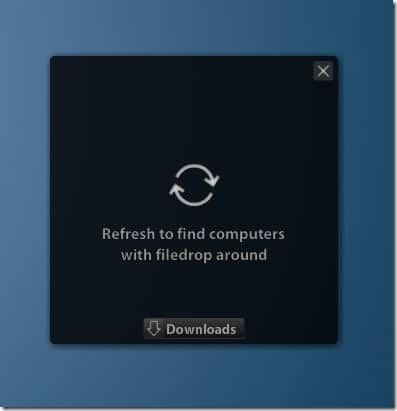
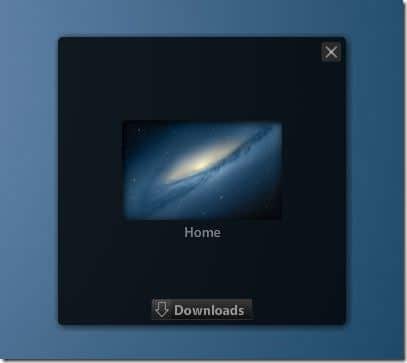
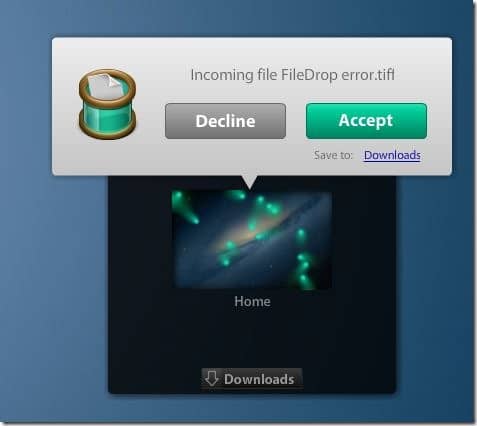
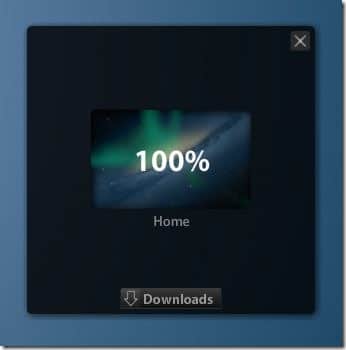
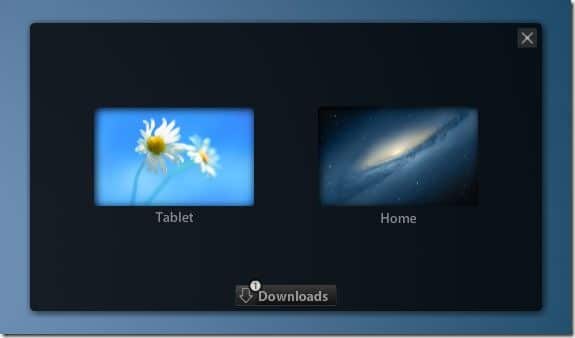
FileDrop 运行时,屏幕上会出现一个方框。要分享文件,直接把文件拖进这个方框即可。另一台电脑上会弹出提示,询问是否接收文件,点击 Accept(接受)就开始传输了。批量传输大量文件时,FileDrop 还会显示百分比进度。
如果同一网络中有超过两台电脑都在运行 FileDrop,它会列出所有可用电脑。所以你还可以用 FileDrop 在同一网络下的两台或多台 Windows 电脑之间共享文件。
总的来说,FileDrop 非常适合不想折腾系统设置来传文件的用户。写这篇文章时,FileDrop 仅支持 Windows 和 Mac,不过移动版很快就会推出,届时用户就能在各大桌面和移动平台之间拖拽传文件了。
默认情况下,FileDrop 会把接收到的文件保存在 Downloads(下载)文件夹。想改保存位置,可以点击方框上的 Downloads 按钮,再选择 Change folder(更改文件夹)。
在 Windows 上首次运行 FileDrop 时,如果 Windows 防火墙处于开启状态,会弹出"Windows 防火墙已阻止部分功能"的提示,点击 Allow access(允许访问)即可正常使用。在 Mac 上,则可能需要在"系统偏好设置 → 安全性与隐私"中允许运行从互联网下载的应用。
FileDrop 可前往其官网免费下载。


