
DMG 是一种光盘镜像文件,主要用于 Mac OS X 系统。大多数 Mac 应用都以 DMG 格式发布,Mac 用户对这个文件类型再熟悉不过。但 Windows 系统并不原生支持 DMG 文件,想打开它就得借助第三方工具。
如果你手头有一个 DMG 文件,想在 Windows 电脑上把它转换成 ISO,方法其实不少。本文就来介绍几种在 Windows 上把 DMG 转换为 ISO 的实用方法。
方法一:用 DMG2IMG 免费转换(推荐)
这可能是 Windows 上免费转换 DMG 到 ISO 的最佳方法。整个过程只需在命令提示符里执行一条简单命令。就算你完全不熟悉命令提示符也不用担心,操作非常简单。
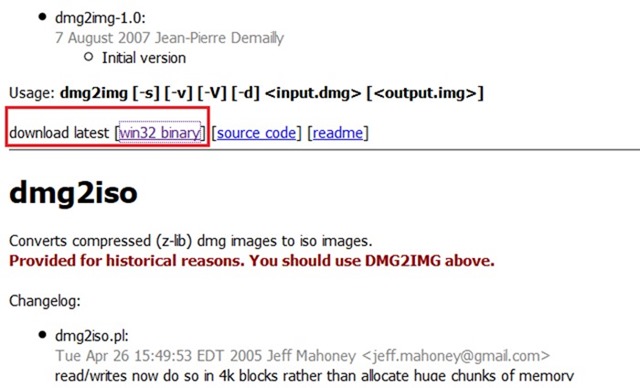
1. 打开 dmg2img 的开发者页面,下载 dmg2img 的 zip 压缩包。注意在页面上点击 win32 binary 文件进行下载。
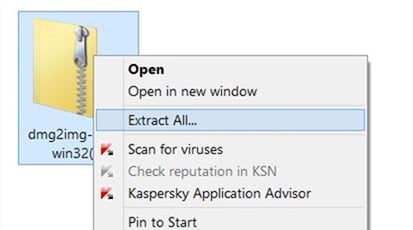
2. 把下载好的 dmg2img 压缩包解压到一个新建文件夹中。
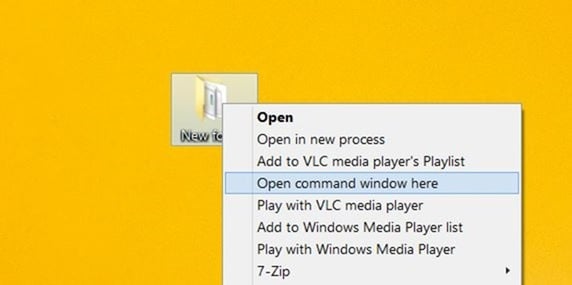
3. 按住键盘上的 Shift 键,右键点击存放 dmg2img 文件的新建文件夹,选择"在此处打开命令窗口"(Open command window here),即可在该目录下打开命令提示符。
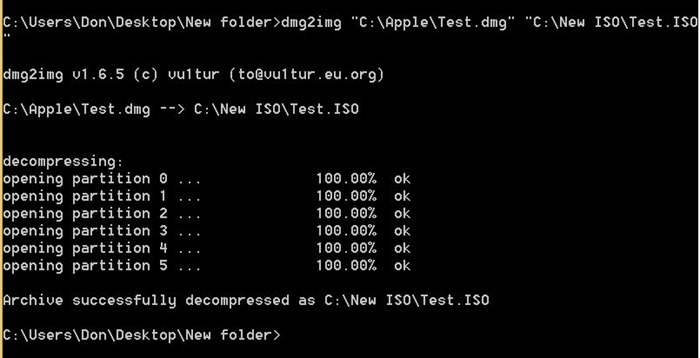
4. 最后执行以下命令:
dmg2img <oldfile.dmg> <newfile.iso>
输入命令后按回车键执行。
命令中,把 <oldfile.dmg> 替换为你要转换的 DMG 文件的完整路径,把 <newfile.iso> 替换为你希望保存转换后 ISO 文件的位置。
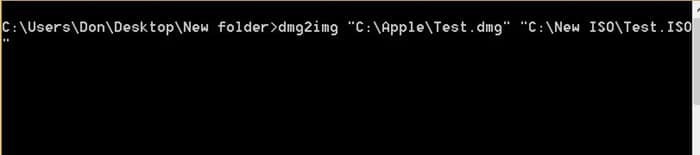
举例来说,如果 DMG 文件位于 C:\Apple 文件夹中,文件名为 Test,那么在命令提示符中就应输入 C:\Apple\Test.dmg。
方法二:用 PowerISO 转换
大名鼎鼎的 PowerISO 也支持一键把 DMG 转换为 ISO,但它并非免费软件。如果你的电脑上已经装有 PowerISO,可以按下面的步骤操作。
1. 启动 PowerISO。如果尚未安装,请先到官网下载并安装。
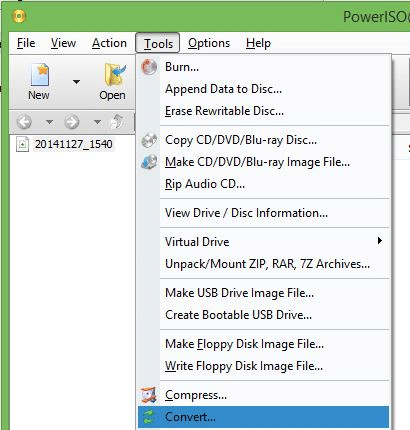
2. 打开 PowerISO 后,点击 Tools(工具)菜单,再点击 Convert(转换),打开转换对话框。
3. 在 Source file 区域点击浏览图标,选中你要转换的 DMG 文件。
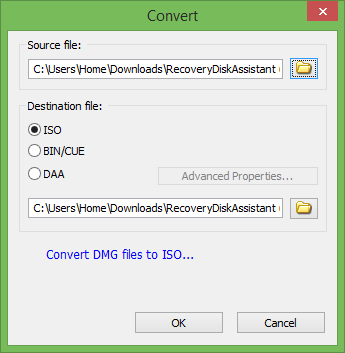
4. 把 Destination file(目标文件)格式选为 ISO,指定转换后 ISO 文件的保存位置,然后点击 OK 按钮开始转换。
方法三:用 Any2ISO 转换
Any2ISO Lite 是一款免费的镜像格式转换工具,几次点击就能把常见的光盘镜像转换为 ISO。不过它的免费 Lite 版只支持 870 MB 以内的文件——如果你的 DMG 超过 870 MB,就没办法用它了,建议改用第一种方法。
如果 DMG 文件小于 870 MB,可以按以下步骤操作。
1. 访问官网下载 Any2ISO Lite 版本,运行安装程序完成安装。
2. 运行 Any2ISO,点击 Open image 按钮,浏览并选中你的 DMG 文件。
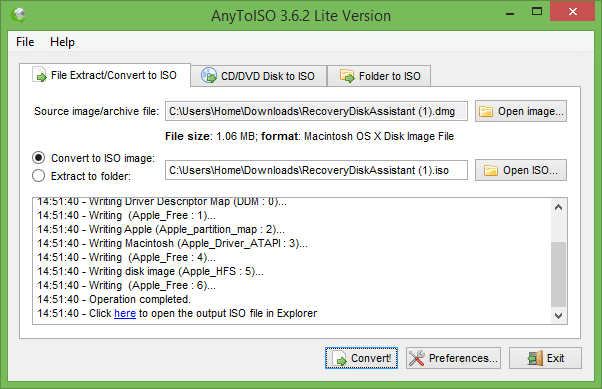
3. 确认已勾选 Convert to ISO image 选项后再点击 Convert 按钮开始转换。转换完成后,系统会提供直接在 Windows 资源管理器中打开生成的 ISO 文件的选项。


