
没有什么比全新安装 Windows 更痛快的事了!干净安装可以帮你解决各种恼人的系统问题,还能让电脑重新跑出新机的速度。Windows 10 的全新安装流程与之前的 Windows 版本差别不大:准备好启动介质,从它引导启动,然后按照屏幕提示一步步完成安装即可。
如果你还不太确定怎么做,跟着下面的步骤就能在电脑上干净安装 Windows 10。
重要提示:如果这是你第一次在这台电脑上安装 Windows 10,建议先确认电脑是否兼容。一般来说,能流畅运行 Windows 7 和 Windows 8.1 的电脑都可以顺利运行 Windows 10。
警告:在按本教程干净安装 Windows 10 之前,建议把所有数据备份到外部硬盘。格式化系统盘(通常是 C 盘)时,上面的所有数据都会被删除。
Windows 10 全新安装教程
1. 如果你已经有 Windows 10 的 64 位或 32 位 ISO 镜像,接下来需要制作启动 U 盘或启动 DVD。可以参考"如何用 U 盘安装 Windows 10""如何制作 Windows 10 UEFI 启动 U 盘"或"如何制作 Windows 10 启动 DVD"这类教程。
如果你想直接从 ISO 文件安装 Windows 10,也可以查阅"如何从 ISO 镜像安装 Windows 10"的教程,无需准备任何启动介质。
2. 把启动 U 盘插到电脑上,或将启动 DVD 放入光驱,然后重启电脑。进入 BIOS/UEFI 做相应设置,允许从 DVD 或 U 盘引导启动。
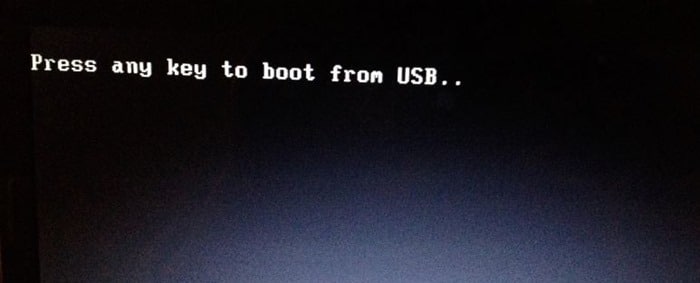
3. 当屏幕出现"Press any key to boot from DVD or USB"(按任意键从 DVD 或 USB 启动)的提示时,按下回车或其他任意键,安装程序将开始复制文件。
如果电脑无法从 U 盘启动,可以先排查"无法从 U 盘启动"的常见问题再继续。
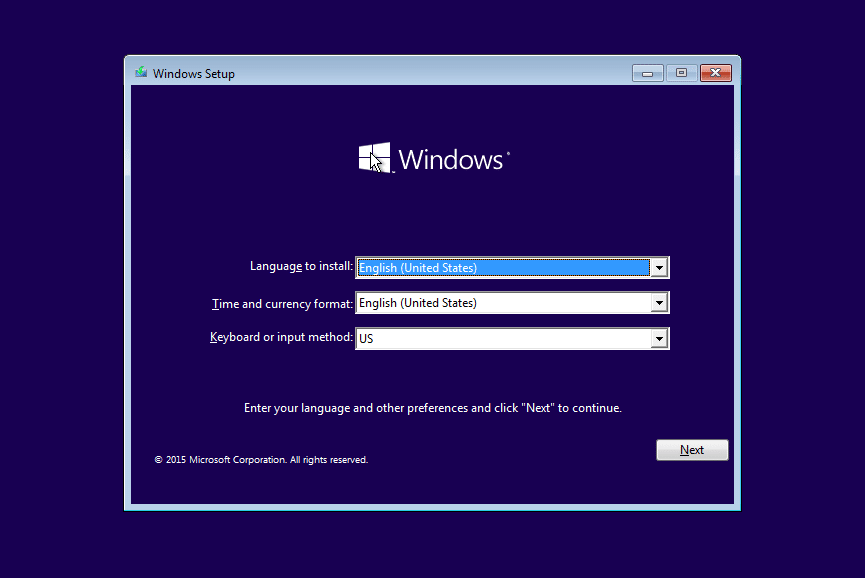
4. 在这一界面选择语言、时间和货币格式以及键盘输入方法,然后点击"下一步"按钮。
5. 接下来会出现带"现在安装"按钮的界面,点击"现在安装"继续。
6. 随后会要求输入 Windows 10 产品密钥。输入 25 位产品密钥后点击"下一步"。如果暂时找不到密钥,也可以点击"跳过",装好系统后再输入。
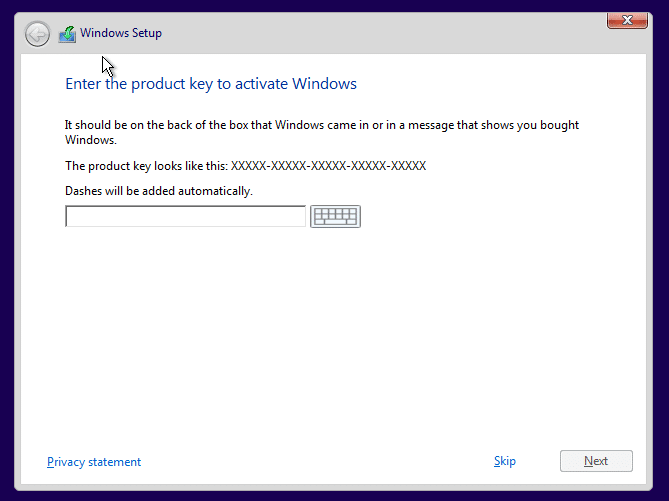
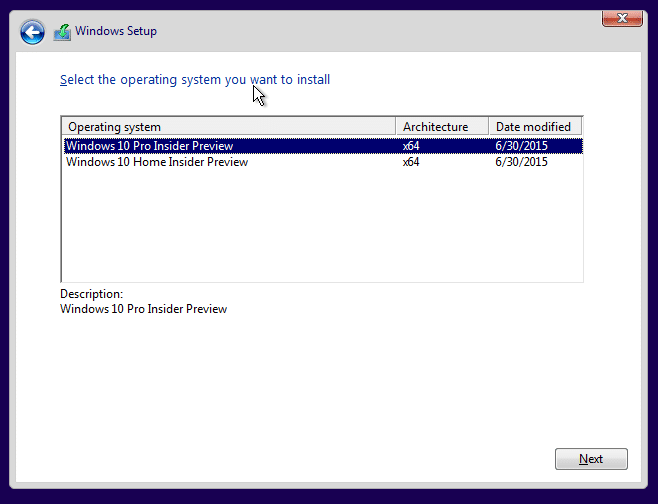
如果已经输入了产品密钥,安装程序就不会再显示下面这个选择 Windows 10 版本的界面;跳过密钥的话,则需要在此选择你持有密钥的版本。
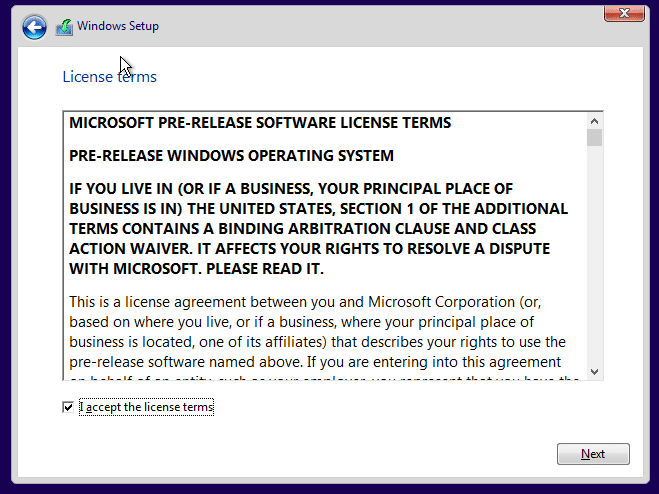
7. 在许可协议界面阅读条款,勾选"我接受许可条款",然后点击"下一步"。
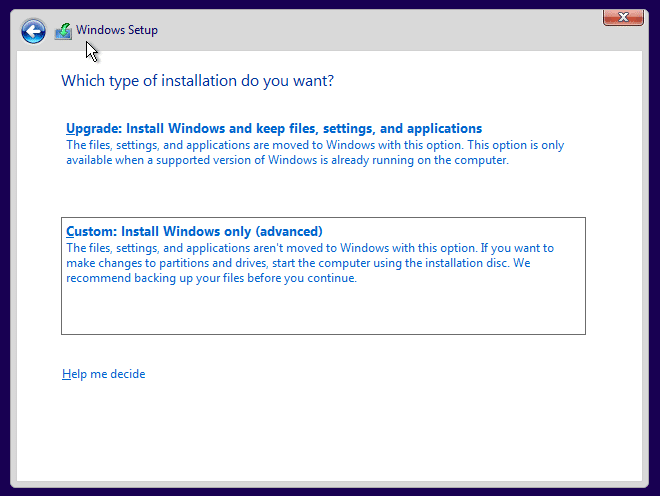
8. 这一步会出现两个选项:
- 升级:安装 Windows 并保留文件、设置和应用程序
- 自定义:仅安装 Windows(高级)
既然我们的目标是干净安装 Windows 10,请点击第二项"自定义:仅安装 Windows(高级)"。
9. 接下来是分区选择界面,需要为 Windows 10 选择一个安装分区。如果电脑上已经装有一个旧版 Windows,想把它清掉腾出空间,就需要格式化当前的系统盘(即已安装 Windows 的那个分区)。
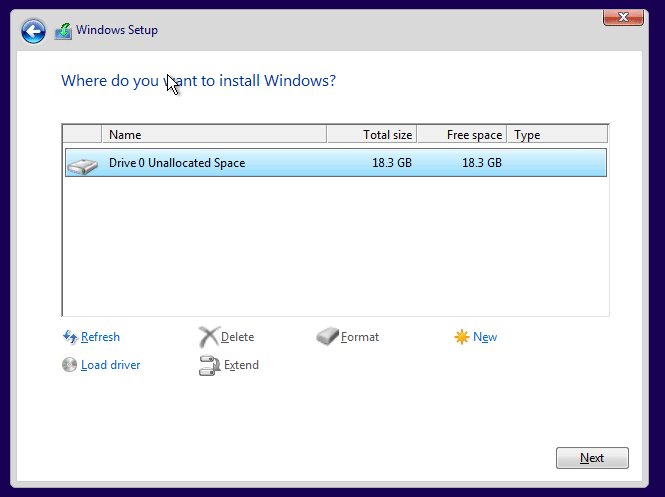
格式化的方法是:选中该分区后点击"格式化"。注意格式化会删除该分区上的全部数据,务必确认选对了盘,以免误删资料。
如果你刚装了一块新硬盘或固态硬盘(SSD),还没有分区,那么它会显示为"未分配空间"。选中该硬盘,点击"新建",分配至少 20GB 的空间(教程中的测试机只留了 18GB),然后点击"应用"。
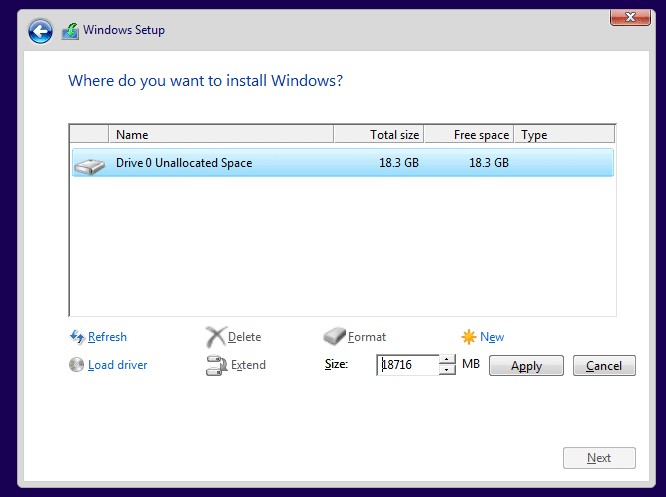
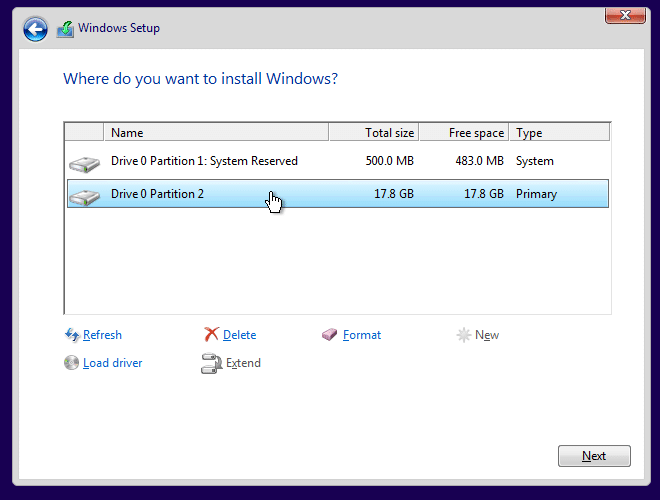
如果弹出"To ensure that all Windows features work correctly, Windows might create additional partitions for system files"(为确保所有 Windows 功能正常,Windows 可能会为系统文件创建额外的分区)的提示框,点击"确定"即可。大多数情况下,安装程序会创建一个 100MB 的系统分区。
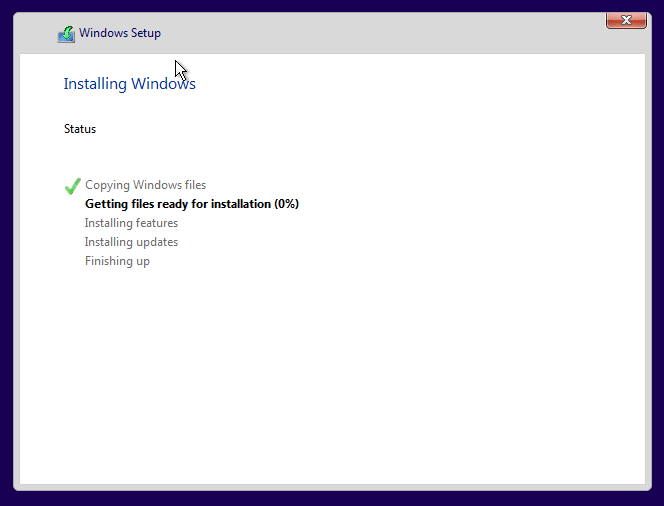
10. 选中要安装 Windows 10 的分区,点击"下一步",正式开始安装。根据电脑配置和启动介质的不同,最多可能需要一个小时,通常 15 到 25 分钟即可完成。
安装过程中系统可能会重启两三次。重启时请注意:不要再响应"Press any key to boot from CD or DVD or USB"的提示,否则会再次进入安装程序。
11. 安装完成后会出现如下界面。点击下方的"自定义设置"继续后面的配置。
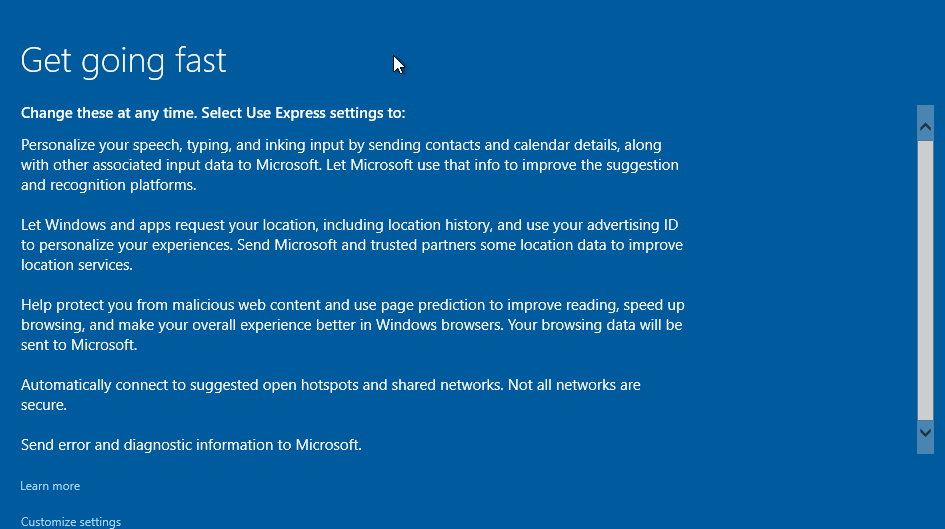
12. 这一步会显示许多设置项,你可以在这里开启或关闭各种隐私等选项。教程中关闭了以下选项:
- 通过向微软发送联系人和日历详情及其他相关输入数据来个性化你的语音、键入和墨迹输入
- 向微软发送键入和墨迹数据以改进识别和建议平台
- 让应用使用你的广告 ID 提供跨应用体验
- 位置
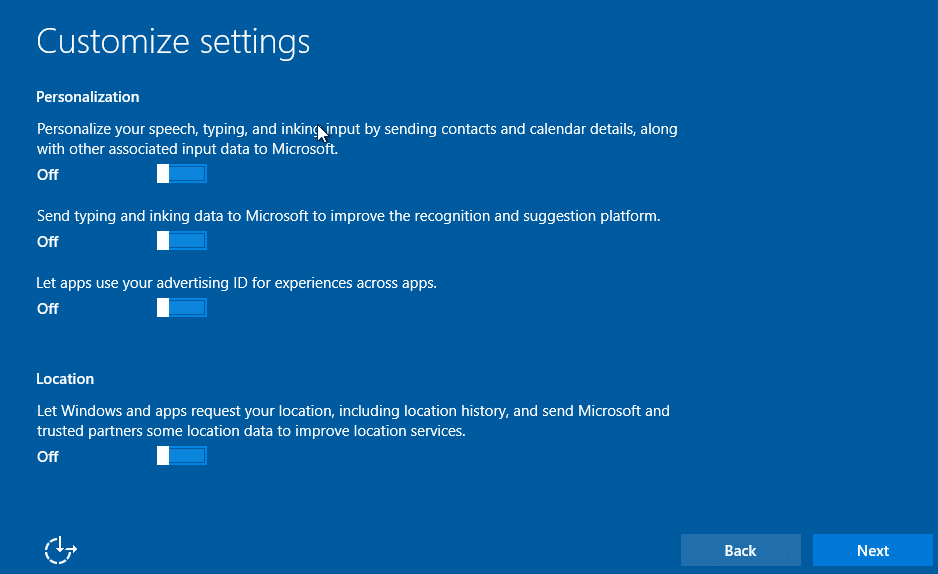
然后点击"下一步"。
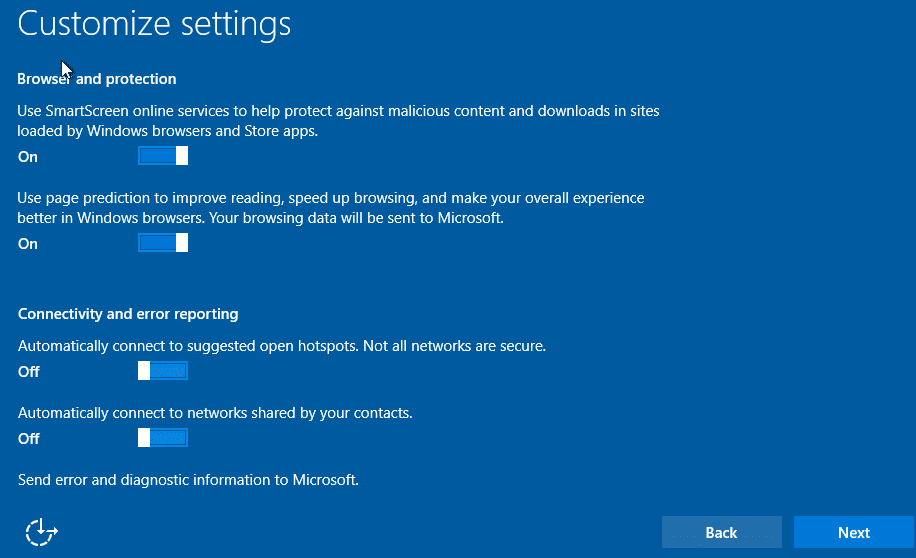
13. 接着又会出现一批设置,其中两项建议关闭:
- "自动连接到建议的开放热点"选项
- "自动连接到联系人共享的网络"选项
点击"下一步"。
14. 随后会看到"谁拥有这台电脑?"界面,选择合适的选项并点击"下一步"。
教程中选择了"我拥有它"。
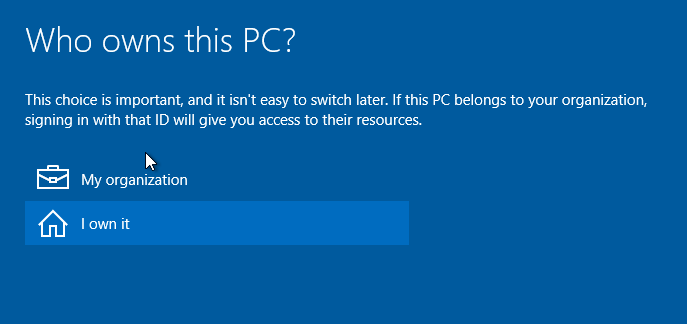
点击"下一步"。
15. 在这一步需要输入微软账户 ID(即 Hotmail、Outlook.com 或 MSN 邮箱)和密码,输入后点击"登录"。
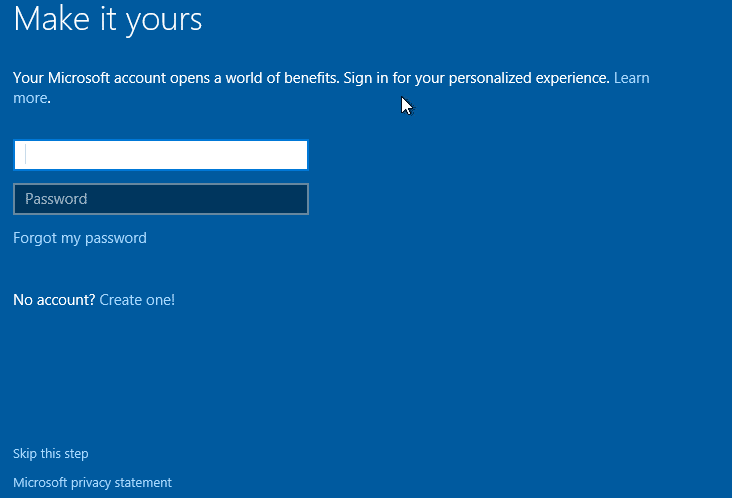
虽然建议使用微软账户登录(好处很多),但你也可以点击"跳过此步骤"来创建本地账户。
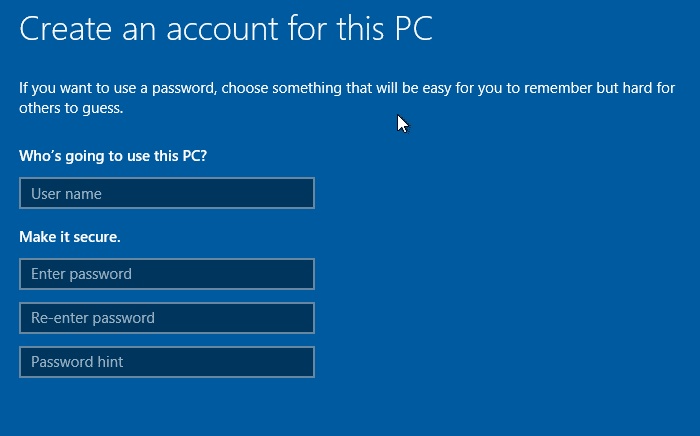
16. 如果你点击了"跳过此步骤",就会看到如下界面,输入用户名和密码即可创建本地账户。
17. 接下来会出现用 PIN 代替密码登录 Windows 10 的选项。
微软表示 PIN 比长密码更安全。如果你想用 PIN 登录 Windows 10,就点击"PIN me"按钮。
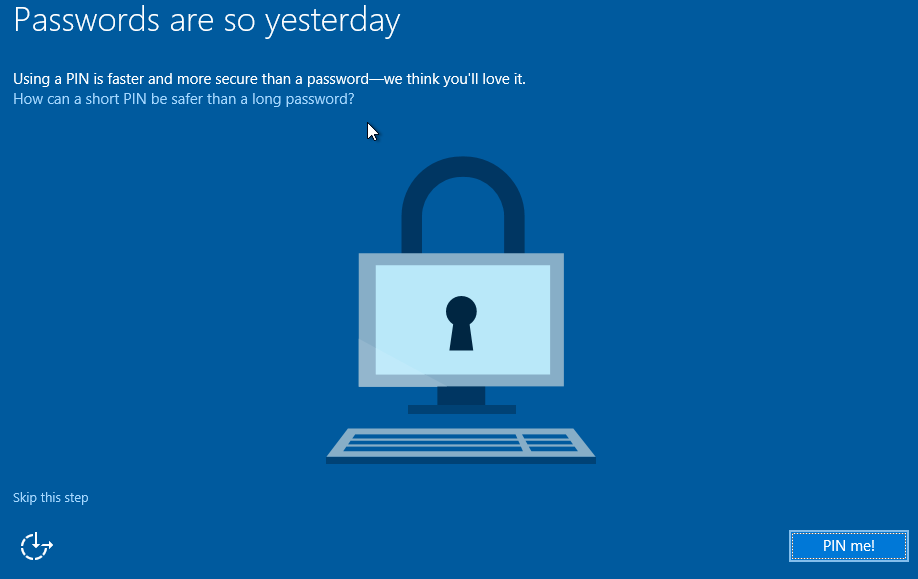
如果想沿用传统方式,点击"跳过此步骤",然后按下一步的说明操作。
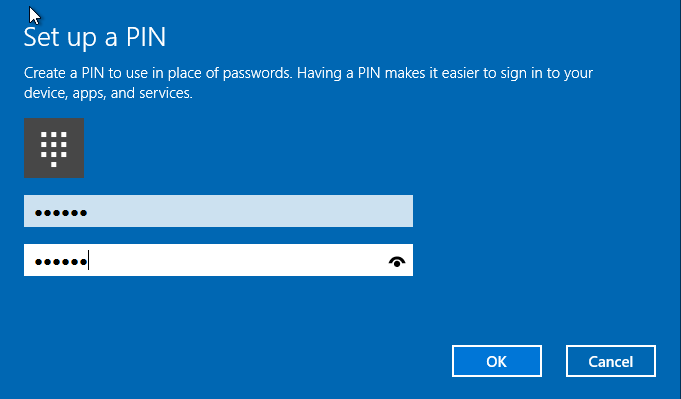
点击"PIN me"后会出现如下界面,按数字键 0 到 9 创建 PIN 即可,PIN 的长度并不限于 4 位。
18. 根据所在地区和语言的不同,你可能会看到配置 Cortana(Windows 10 中的数字个人助理)的界面。
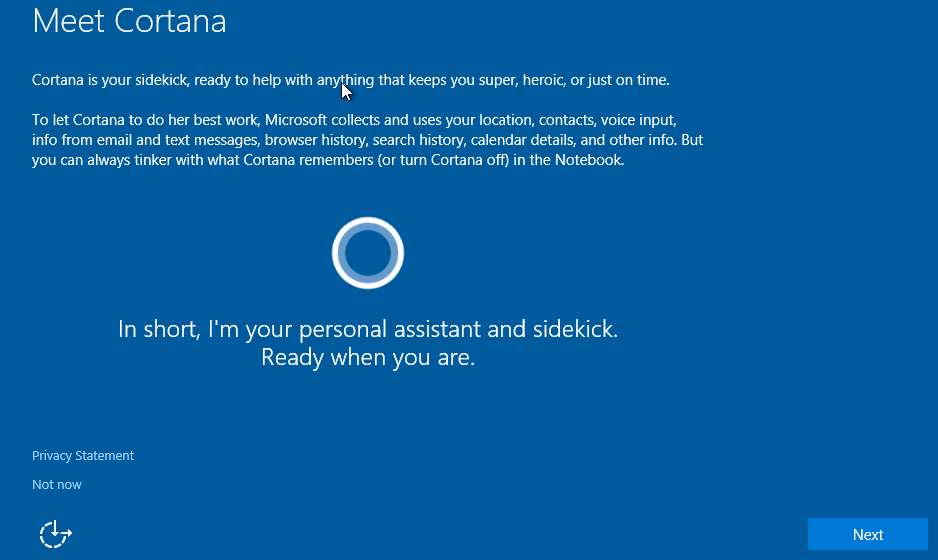
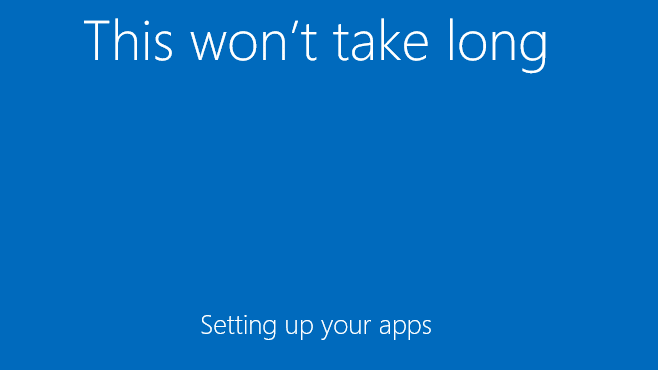
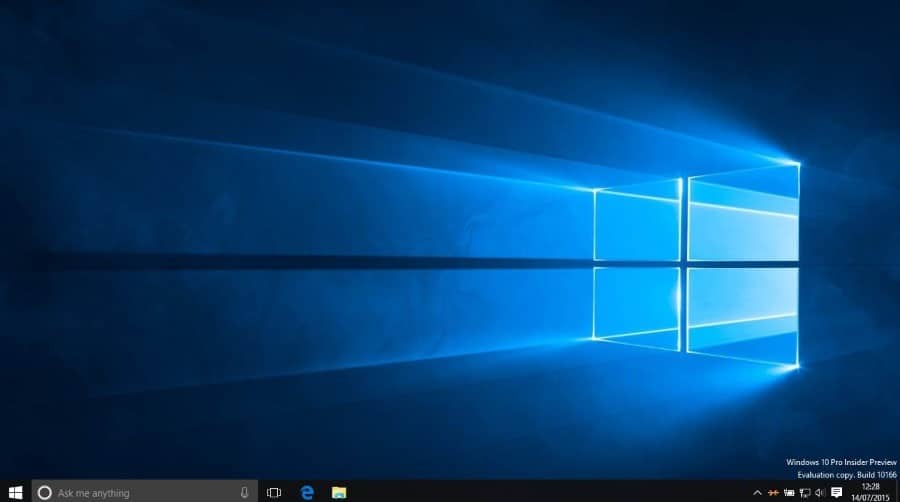
点击"下一步"后,Windows 10 将开始设置应用和其他重要组件。几分钟后你就能看到 Windows 10 桌面了,大功告成!

如果安装过程中在第 6 步点击了"跳过"按钮,没有输入产品密钥,可以参考"如何激活 Windows 10"的教程,补输密钥并激活系统。
安装或使用中遇到任何问题,也可以尝试使用 Windows 10 内置的"联系微软支持"功能,或预约微软支持的回电服务。祝安装顺利!如果在干净安装 Windows 10 的过程中碰到问题,欢迎留言,我们会尽力帮你解决。
标签: Windows 10 全新安装 启动盘


