
PDF(Portable Document Format)应该不用多做介绍了,它是保存文档时最常用的文件格式。PDF 的好处在于,只要装一个 PDF 阅读应用,几乎任何手机、平板或电脑上都能打开。
上网时,你可能会遇到想留存备查的网页,或者想把某篇教程保存下来,之后不用再访问网页就能随时翻看内容。虽然 Pocket 之类的免费服务可以帮你存网页稍后阅读,但有时候你就是想把网页直接保存成 PDF 文件放到电脑上。
浏览器插件和在线转换服务同样不少,但如果你用的是 Google Chrome,其实根本不用装任何第三方扩展或应用,它自带把网页保存为 PDF 的功能。
相比之下,Internet Explorer、Firefox 等其他主流浏览器想保存 PDF,还得先装插件或借助外部服务。
用 Google Chrome 把网页保存为 PDF
在 Chrome 中保存网页只需以下几个步骤。
注意:这些步骤在 Windows Vista、Windows 7、Windows 8/8.1 等各版本上都一样。
1. 打开 Chrome 浏览器,访问你想要保存为 PDF 的网页。
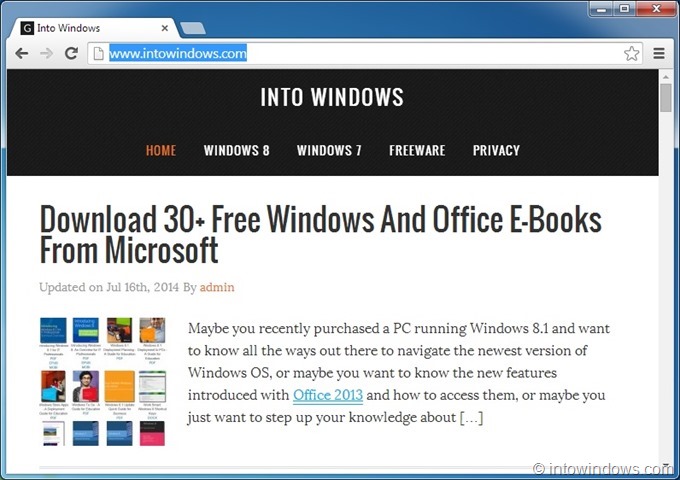
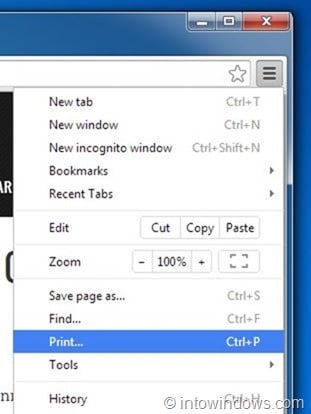
2. 在网页上同时按下 Ctrl + P 组合键打开打印对话框;也可以点击浏览器右上角的菜单按钮,然后选择“打印”。
3. 在“目标打印机”区域,如果默认显示的是 Microsoft XPS Document,点击“更改”按钮,在“本地目标”下选择“另存为 PDF”,然后关闭该对话框。
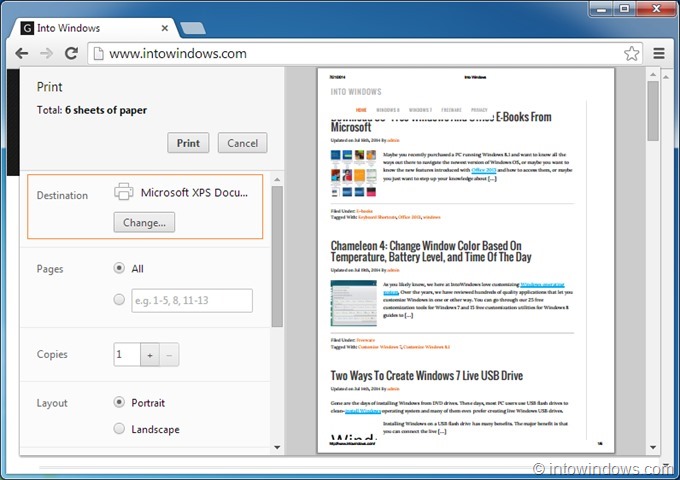
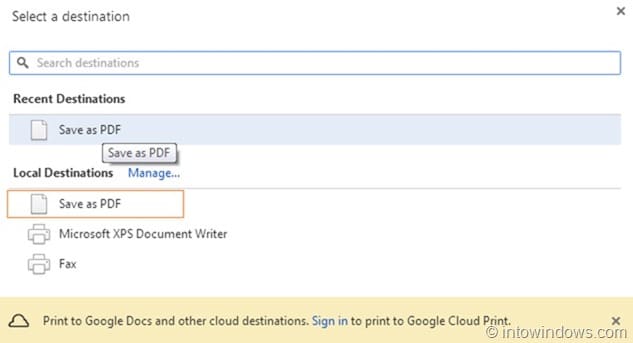
注意:Chrome 还允许你更改打印布局、页边距,以及只打印或保存网页的某几页。默认情况下不会保存背景颜色和图片,勾选“背景图形”选项后就可以一并保存了。
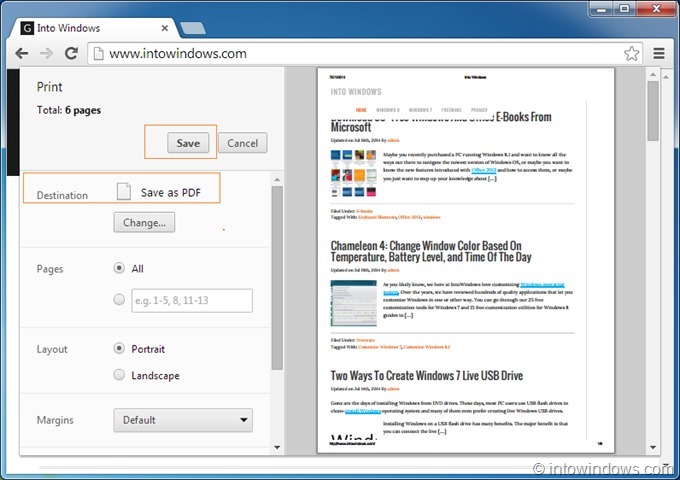
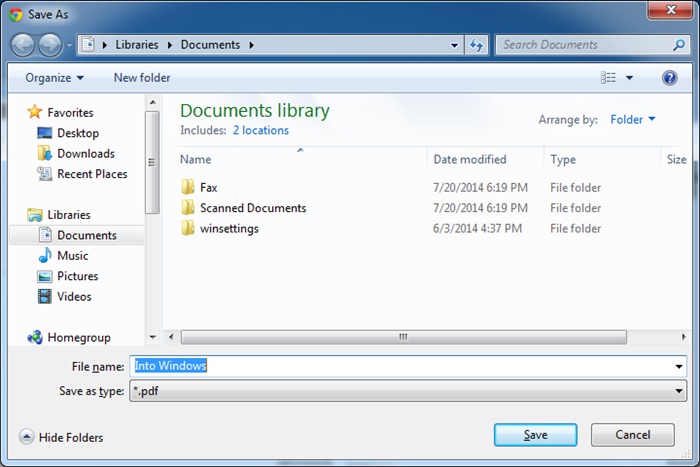
4. 最后点击“保存”按钮,在弹出的保存对话框中给 PDF 文件起个名字,再点击“保存”,网页就保存为 PDF 了。
本文地址:
https://www.zzbiji.com/post/how-to-save-webpage-as-pdf-in-chrome-browser.html
版权声明:如无特殊说明,文章均为致知笔记原创内容。欢迎转载学习,转载时请附带原文链接,标明出处。


