
你的电脑启动不了了吗?想从无法启动的电脑中备份数据?希望在不开机进 Windows 的情况下把系统和数据都备份出来?别担心,就算电脑启动不了,你也可以轻松把数据备份出来。
大约两年前,我们介绍过借助 Windows 安装介质从无法启动的电脑备份文件的方法。如果你手头有 Windows 安装光盘或 U 盘,这是最简单的备份方式,完全不需要第三方工具。一年前,我们还介绍过 Redo Backup 这款免费的启动光盘工具,同样可以从无法启动的电脑备份数据。今天再分享一款同样出色的程序,即使电脑无法启动也能备份数据。
你可能用过或至少听说过 Paragon Backup and Recovery 的免费版。好消息是,最新版 Paragon Backup and Recovery 支持制作一个 Live USB 应急盘,内置备份与恢复工具,可以轻松从无法启动的电脑中备份和恢复数据。
Paragon Backup and Recovery 2014 免费版内置了支持 WinPE 的恢复介质生成器。简单来说,你可以借助基于 WinPE 的救援介质访问并备份文件,即使电脑已经无法启动也没问题。
借助 Live USB 恢复介质,你可以把整块硬盘或分区备份到虚拟磁盘容器、从虚拟磁盘还原数据、对虚拟磁盘执行增量备份,以及把文件备份到名为"capsule(安全胶囊)"的特殊加密位置。此外,还支持把文件备份到外接硬盘和网络位置。
制作包含备份与恢复工具的 Live USB
制作 Live USB 的过程比较简单,按照下面的步骤操作即可。
1. 访问 Paragon 官网页面,下载 Paragon Backup & Recovery 2014 免费版。注意 32 位和 64 位 Windows 的安装包是分开的,请务必下载与系统匹配的版本,以免出错。
2. 运行下载好的安装文件,按照屏幕提示完成安装。
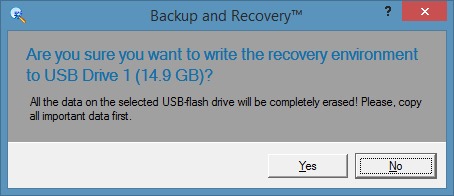
3. 插入你想做成 Live USB 的 U 盘,并提前备份好 U 盘里的所有数据,因为制作过程会清空它。
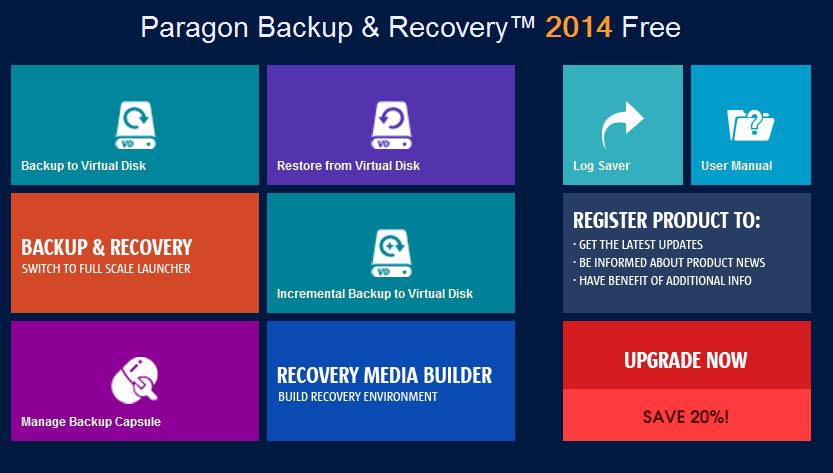
4. 启动 Paragon Backup and Recovery Free 2014。在主界面(看起来类似开始屏幕)点击名为 Recovery Media Builder 的磁贴,打开 RMB 向导。
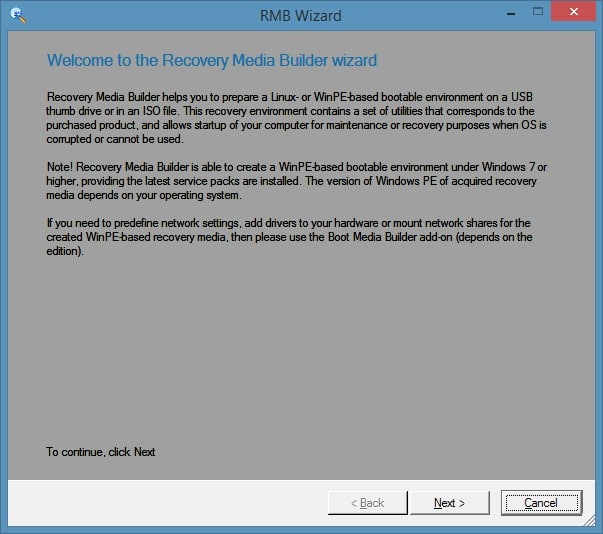
点击"Next(下一步)"继续。
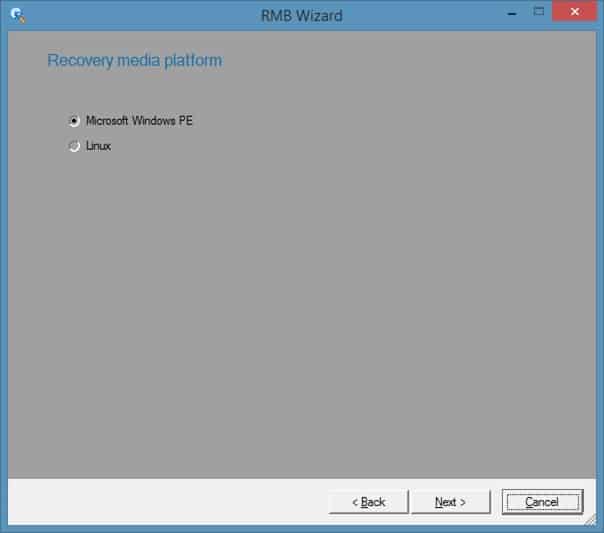
5. 在这一步选择恢复介质的平台,可以选择 Microsoft Windows PE 或 Linux,然后点击 Next 进入下一步。
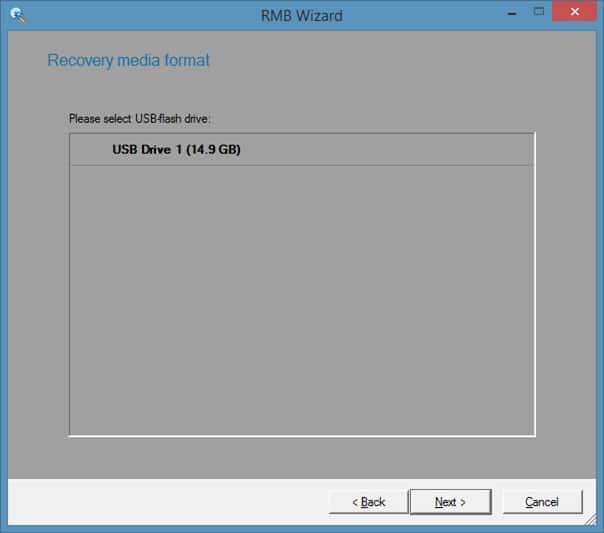
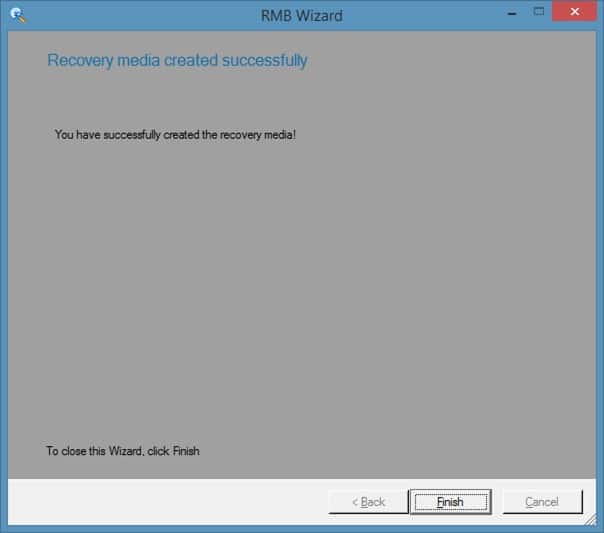
6. 最后选中你的 U 盘,点击 Next 开始创建包含 Paragon Backup and Recovery 工具的 Live USB。创建完成后会提示"You have successfully created the recovery media(恢复介质创建成功)",这样就大功告成了。
要从 Live USB 启动,你的电脑需要支持 USB 启动,并且要在 BIOS/UEFI 中开启该选项。如果需要详细步骤,可以参考"如何从 USB 启动"以及"电脑不支持 USB 启动时如何从 U 盘启动"的相关教程。


