
当浏览器中打开着两个或更多标签页时,Microsoft Edge 会在你尝试关闭浏览器时弹出“是否关闭所有标签页?”的确认提示。这个提示可以帮助你避免在多标签页状态下不小心关掉整个浏览器。
你可能已经注意到,这个提示中有一个“始终关闭所有标签页”(Always close all tabs)选项。一旦勾选了它,Edge 以后关闭浏览器时就不会再弹出确认提示,即使有很多标签页开着也一样。
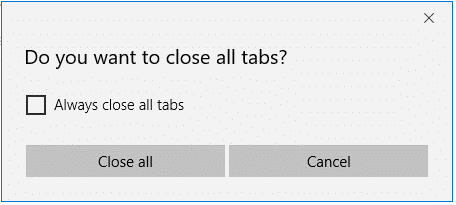
如果你因为某些原因勾选了“始终关闭所有标签页”,现在又想恢复“是否关闭所有标签页?”的提示,那你可能会惊讶地发现:Edge 的设置里根本没有恢复这个提示的选项。
好在只需对注册表做一点小改动,就能恢复“是否关闭所有标签页?”提示。
按照下面的步骤操作,即可在 Edge 浏览器中重新启用这个确认提示。
重新开启 Edge 的“是否关闭所有标签页?”提示
重要提示:由于本操作需要修改注册表,建议先创建系统还原点或备份注册表。
1. 在开始菜单或任务栏搜索框中输入 Regedit 并回车,打开注册表编辑器;也可以在“运行”对话框中输入 Regedit.exe 来启动。看到用户账户控制(UAC)提示时,点击“是”。
2. 在注册表编辑器中定位到以下项:
HKEY_CURRENT_USER\Software\Classes\Local Settings\Software\Microsoft\Windows\CurrentVersion\AppContainer\Storage\microsoft.microsoftedge_8wekyb3d8bbwe\MicrosoftEdge\Main
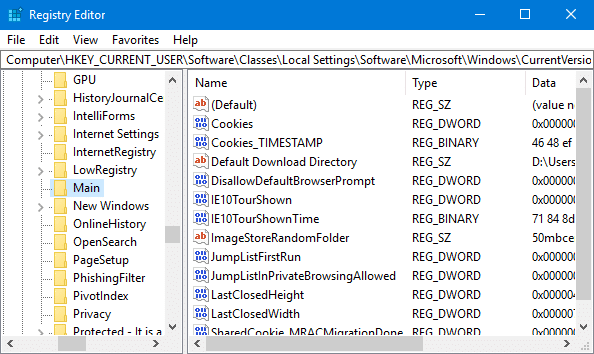
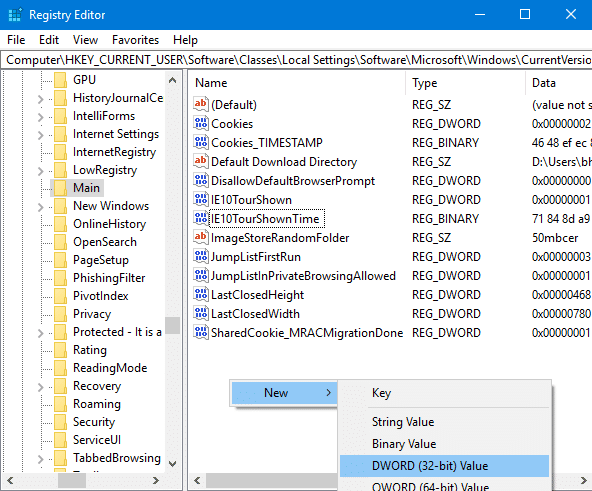
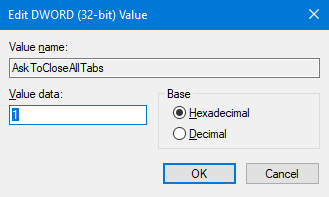
3. 在右侧空白处右键点击,选择“新建”,再点击“DWORD (32 位)值”,将其命名为 AskToCloseAllTabs。
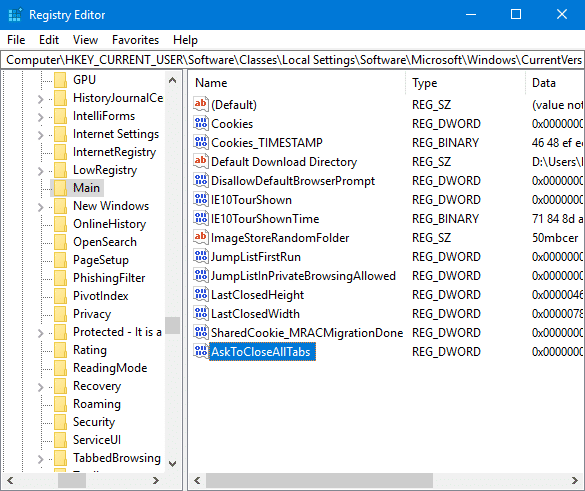
4. 最后,双击 AskToCloseAllTabs,把数值数据改为 1,即可启用“是否关闭所有标签页”提示。
完成后重启 Edge,再次尝试关闭浏览器时,熟悉的确认提示就回来了。
标签: Microsoft Edge 注册表 标签页


