
Windows 10 支持用密码保护账户。只要你给账户设了密码,或者使用微软账户且没有配置自动登录,那么每次开机、重启、从休眠恢复以及从睡眠模式唤醒电脑时,系统都会要求输入密码。
在没开启自动登录的情况下,解锁电脑时需要输入密码,或者使用指纹、PIN 码、图片密码等其他登录方式。

如果你的电脑从睡眠模式唤醒时没有要求输入密码,或者反过来你想让它不再询问密码,都可以通过"睡眠唤醒时要求登录"选项来开启或关闭这一行为。
在 Windows 10 最初的 10240 版本及更早的 Windows 系统中,这个设置可以在控制面板里找到。但从较新的 Windows 10 版本开始,"唤醒时需要密码"选项已经从控制面板的电源选项窗口挪到了新的"设置"应用里。
确保电脑从睡眠唤醒时要求输入密码很重要,这能有效防止他人未经授权访问你的电脑和数据。因此建议保持开启此功能。
下面介绍在 Windows 10 中开启或关闭这一选项的具体方法。
设置电脑从睡眠模式唤醒时是否要求密码
重要提示:执行以下操作需要使用管理员账户登录。
1. 打开"设置",点击"账户"(Accounts),再进入"登录选项"(Sign-in options)。
2. 在"需要登录"(Require sign-in)一栏中,可以看到"如果你离开了,Windows 应该在什么时候要求你重新登录?"的选项。在下拉框中选择"电脑从睡眠状态唤醒时"(When PC wakes up from sleep),即可让 Windows 10 在睡眠唤醒后要求输入密码。
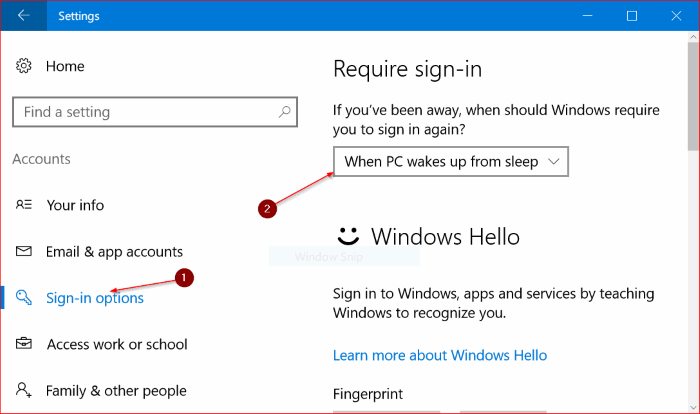
如果页面显示"此电脑从睡眠状态唤醒时需要进行身份验证。请以管理员身份登录以更改此设置",请先切换到管理员账户,再重复上述操作即可。
标签: Windows 10 睡眠唤醒 登录密码


