
Windows 10 允许把应用、文件夹和网站固定到开始菜单,方便快速访问。但如果你固定了大量磁贴,开始菜单可能早已变得杂乱无章,这时你或许正在寻找一种不用删除磁贴就能整理它们的方法。
从 Windows 10 创意者更新开始,微软提供了一种整理开始菜单、摆脱杂乱的新方式。和移动操作系统一样,Windows 10 现在也支持在开始菜单上创建应用或磁贴文件夹。也就是说,你可以把两个或更多磁贴放到一起,组成一个文件夹。
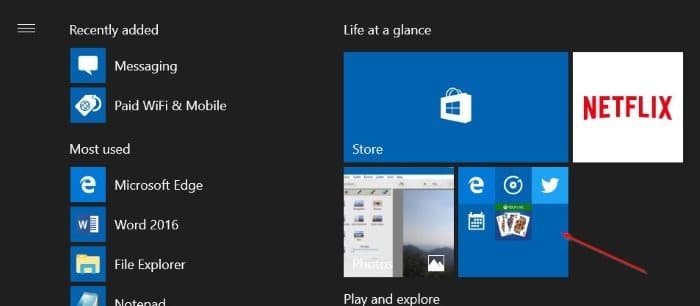
给磁贴创建文件夹是减少开始菜单杂乱感的好办法。当然,把不常用的应用从开始菜单取消固定始终是个好习惯,而创建磁贴文件夹同样能让菜单整洁不少。
点击或点按开始菜单上的磁贴文件夹时,可以看到其中所有磁贴的实际大小,并可以直接点按打开。如图片所示,磁贴文件夹会显示内部所有磁贴的图标。
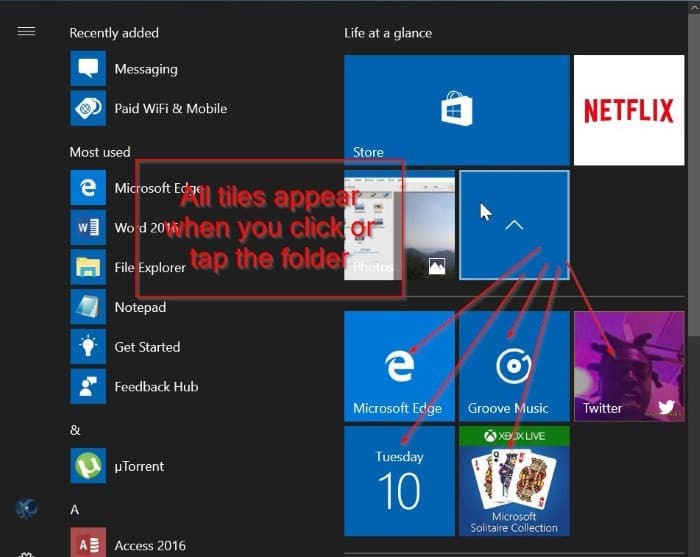
在 Windows 10 开始菜单中创建磁贴文件夹
下面是在 Windows 10 开始菜单上创建磁贴文件夹的方法。
注意:系统必须是 Windows 10 创意者更新 build 14997 或更高版本才能创建磁贴文件夹。
1. 按 Windows 徽标键或点击任务栏上的开始按钮,打开开始菜单。
2. 创建磁贴文件夹至少需要两个磁贴。把一个磁贴拖放到另一个磁贴上,松开鼠标即可创建磁贴文件夹。
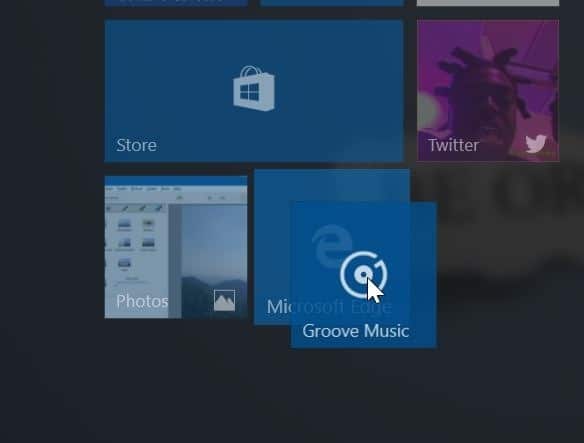
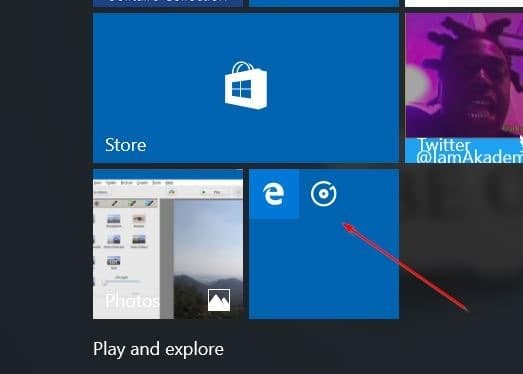
操作就是这么简单。
如何从磁贴文件夹中移除磁贴
如果出于某种原因想把某个磁贴从文件夹中移出,只需把它拖放到开始菜单的任意位置即可。如果想删除整个磁贴文件夹,把里面的磁贴全部移出后,文件夹会自动消失。
标签: Windows 10 开始菜单 磁贴
本文地址:
https://www.zzbiji.com/post/how-to-create-tile-folders-on-start-menu-in-windows.html
版权声明:如无特殊说明,文章均为致知笔记原创内容。欢迎转载学习,转载时请附带原文链接,标明出处。


