
在 Windows 10 中,所有内置应用的文件,以及你从应用商店(Store)安装的应用,都保存在一个名为 WindowsApps 的文件夹中,它位于 Windows 10 的安装分区里。
WindowsApps 文件夹的位置
WindowsApps 文件夹位于 Program Files(程序文件)目录下。众所周知,打开 Windows 10 的安装分区即可找到 Program Files 目录。
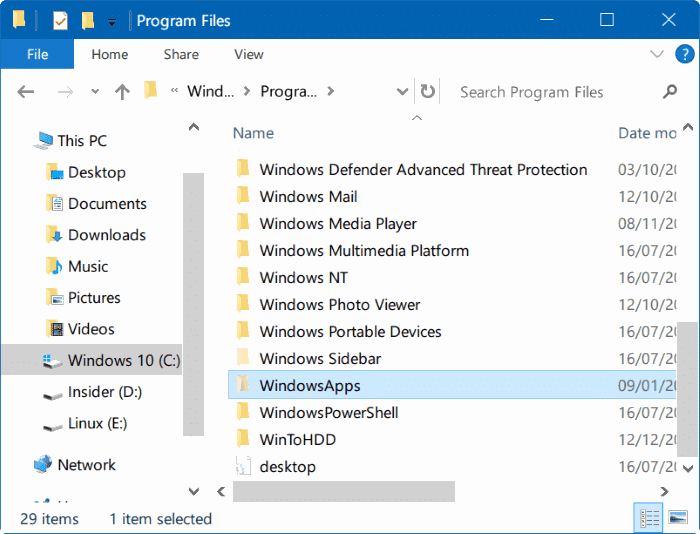
不少用户有时需要访问 WindowsApps 文件夹,以便修改应用的原始文件。但由于它属于系统文件夹、包含系统文件,直接访问并不容易。
在默认设置下尝试打开该文件夹时,你会看到“您当前无权访问该文件夹”的提示。不过,只要修改文件夹的默认权限,就可以访问并打开它。下面是具体操作方法。
在 Windows 10 中访问 WindowsApps 文件夹
请严格按照下面的步骤操作,不要随意改动,即可访问 WindowsApps 文件夹。
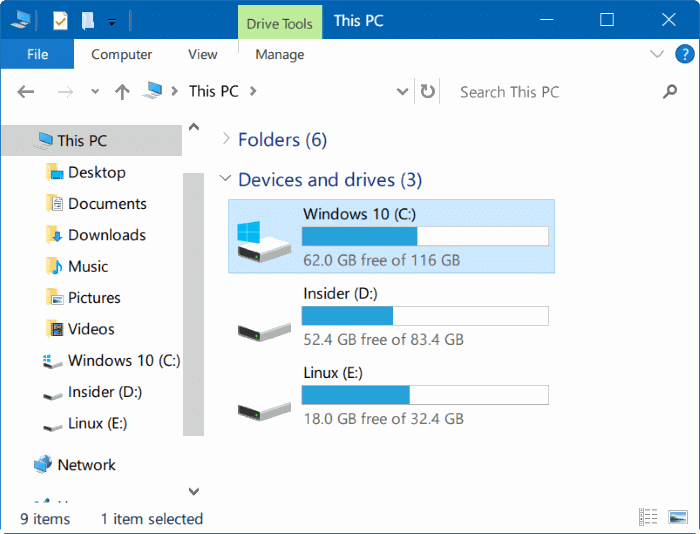
1. 首先打开 Windows 10 的安装分区。大多数电脑上是 C 盘,不过很好辨认——该分区的图标上带有 Windows 徽标。
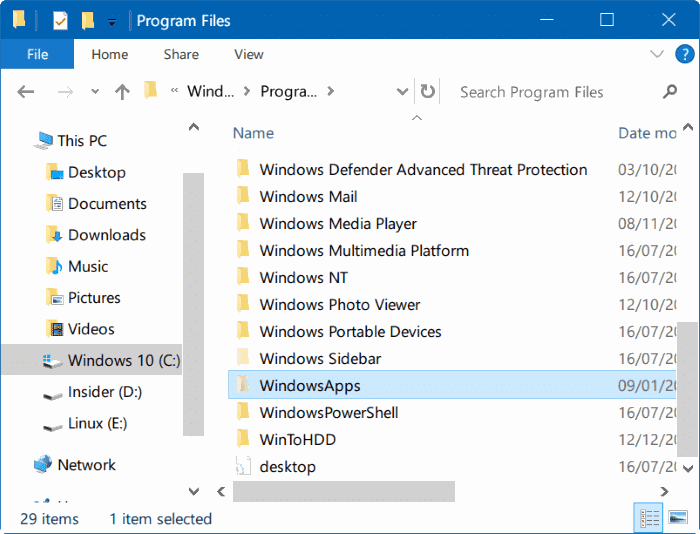
2. 找到 Program Files 文件夹并双击打开,此时应该能看到 WindowsApps 文件夹。
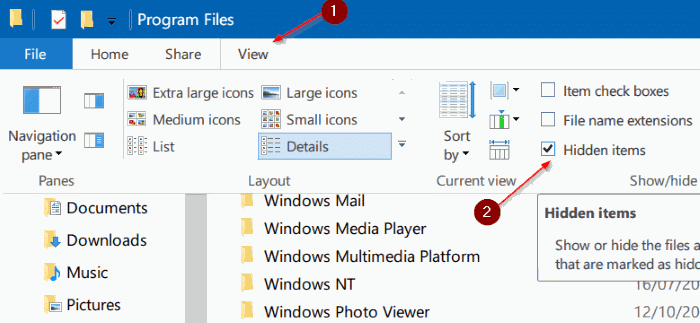
如果看不到 WindowsApps 文件夹,点击“查看(View)”选项卡,勾选“隐藏的项目(Hidden items)”即可让它显示出来。
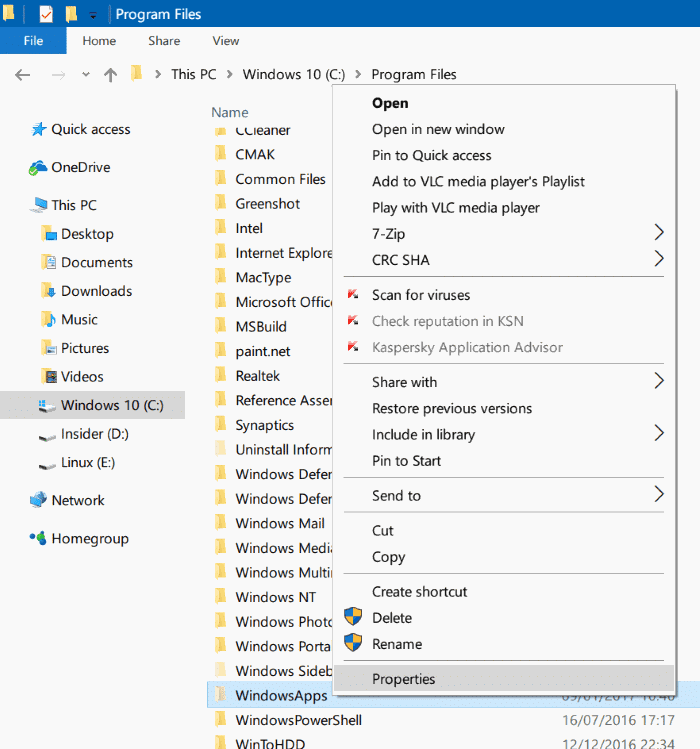
3. 如前所述,WindowsApps 文件夹无法直接打开,需要先修改其权限。右键点击该文件夹,选择“属性(Properties)”打开属性对话框。
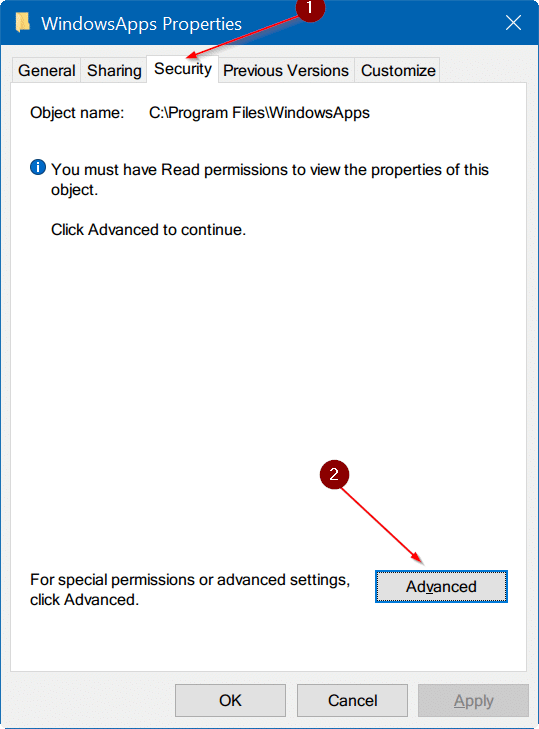
4. 切换到“安全(Security)”选项卡,点击“高级(Advanced)”按钮,打开 WindowsApps 的高级安全设置。
5. 点击所有者旁边的“更改(Change)”链接。出现用户账户控制(UAC)对话框时点击“是”;如果要求输入密码,请输入管理员账户的密码继续。
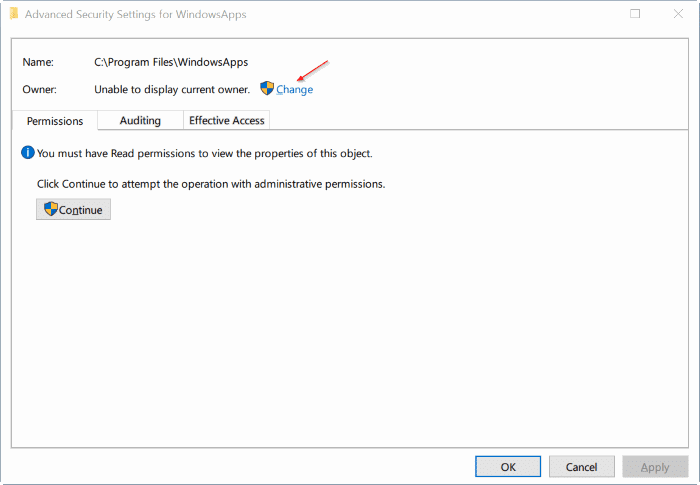
6. 现在可以看到 WindowsApps 文件夹的权限设置。由于要访问该文件夹,需要更改当前权限,点击“更改(Change)”链接。
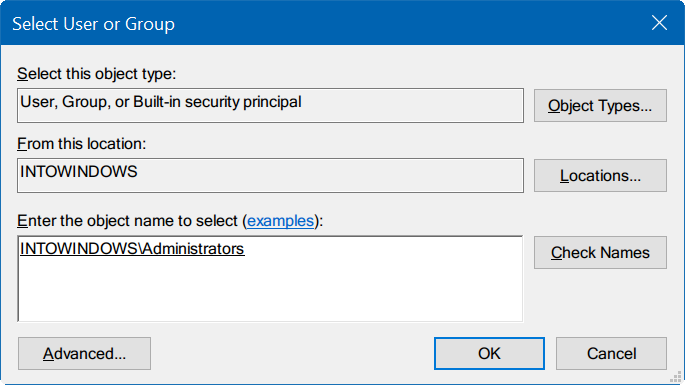
7. 点击后会打开“选择用户或组(Select User or Group)”对话框。在“输入要选择的对象名称”框中输入 administrators,点击“检查名称(Check Names)”按钮,然后点击“确定”。
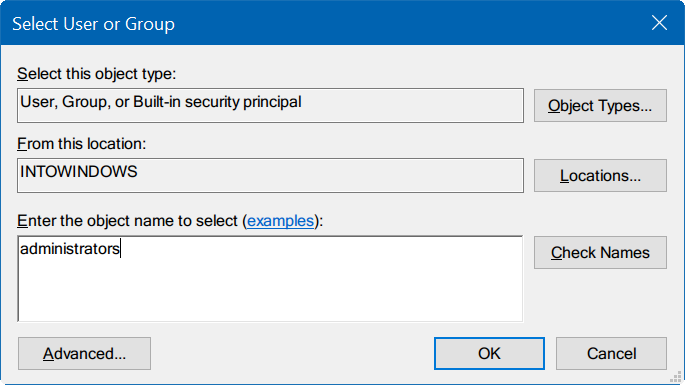
另外,如果你使用 Microsoft 账户登录 Windows 10,也可以在“输入要选择的对象名称”框中直接输入你的微软邮箱地址,再点击“检查名称”。Windows 10 会检查该账户是否存在于本机,并自动在同一栏中显示出该 Microsoft 账户对应的实际用户名。
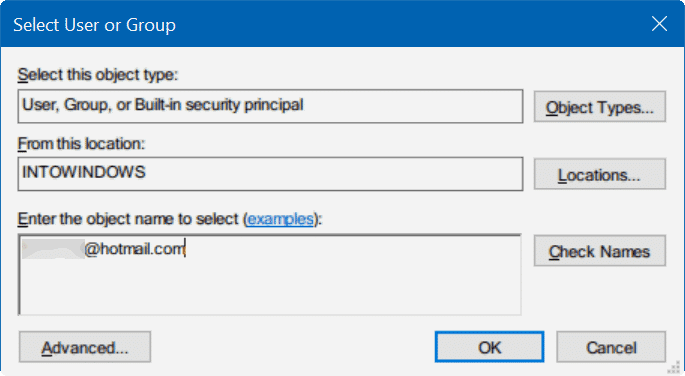
点击“确定”。
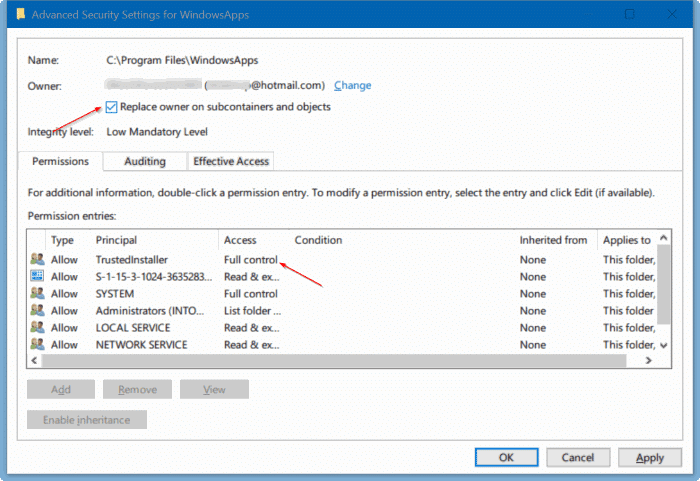
8. 最后,在 WindowsApps 的高级安全设置窗口中,勾选“替换子容器和对象的所有者(Replace owner on subcontainers and objects)”选项。
在权限列表中,“访问(Access)”一栏现在应显示“完全控制(Full control)”。点击“应用(Apply)”按钮,Windows 10 将开始更改 WindowsApps 文件夹的权限。
9. 双击 WindowsApps 文件夹,在出现确认对话框时点击“继续(Continue)”,即可打开 WindowsApps 文件夹。
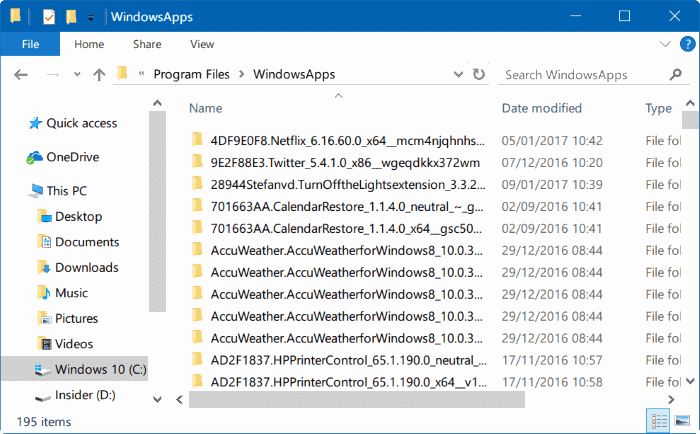
到这里,你就可以自由查看和编辑 WindowsApps 文件夹中的内容了。修改系统文件夹权限后建议谨慎操作,以免影响已安装应用正常运行。
标签: Windows 10 WindowsApps 文件夹权限


