
Netflix 是全球最大的电影和电视剧流媒体服务,用户超过 9000 万。Netflix 应用更新后已支持下载影片和剧集,方便离线观看。
也就是说,你现在可以在 Windows 10 电脑上,通过官方 Netflix 应用把电影和电视剧下载到本地离线观看。
虽然目前并非所有影片都支持下载,但已经有相当多的内容可供离线观看。

Windows 10 上的 Netflix 应用会把所有下载的内容存放在安装 Windows 10 的那个分区(通常是 C 盘)。如果你下载了大量电影和剧集,系统盘的空间可能已经所剩无几。
好在删除这些内容非常简单。按照下面的方法,你可以删除指定或全部已下载的 Netflix 电影和电视剧。
方法一:删除指定或全部已下载的影片和剧集
1. 打开 Netflix 应用,点击左上角的汉堡菜单按钮,然后点击 My downloads(我的下载),即可进入包含所有已下载影片和剧集的页面。
2. 在该页面点击右上角的 Edit(铅笔图标)按钮,此时每一条下载内容前都会出现复选框。
3. 勾选想要删除的电影或剧集,然后点击右上角的 Delete(删除)图标,即可把选中的下载内容从电脑中删除。
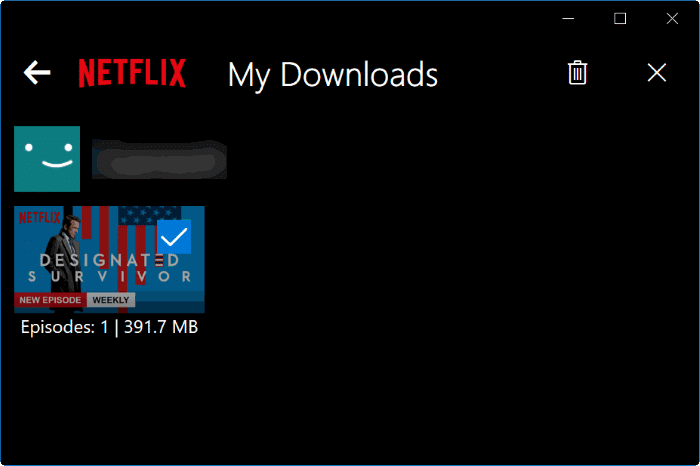
如果想全部删除,只需勾选所有条目,再点击删除图标即可。
方法二:一次性删除全部影片和剧集
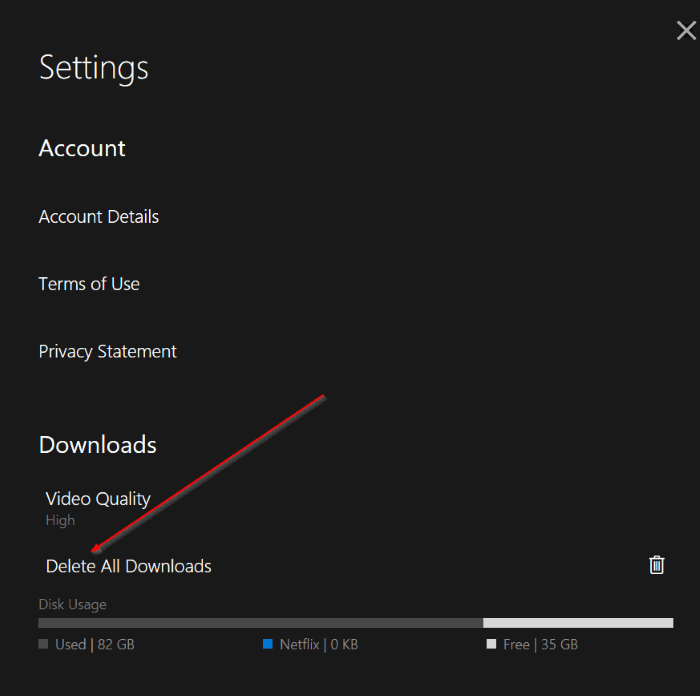
1. 启动 Netflix 应用,点击右上角的三点按钮,然后点击 Settings(设置),打开设置页面。
2. 在 Downloads(下载)部分,点击 Delete all downloads(删除所有下载),即可清除 Netflix 中全部已下载的电影和剧集。
方法三:通过文件资源管理器删除全部影片和剧集
1. 打开文件资源管理器,进入以下路径:
C:\Users\用户名\AppData\Local\Packages\4DF9E0F8.Netflix_mcm4njqhnhss8\LocalState\offlineInfo\downloads
上面的路径中,把 C 换成你安装 Windows 10 的盘符,把"用户名"换成你的账户名称。
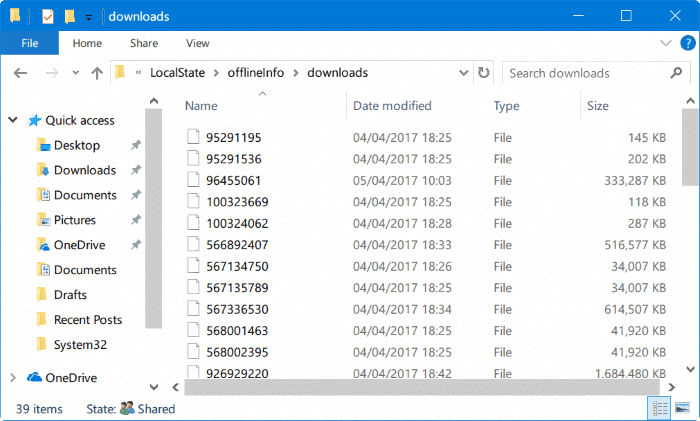
2. 按 Ctrl + A 全选该文件夹中的所有文件,然后按 Shift + Delete 彻底删除。这样即可永久删除电脑上所有已下载的电影和电视剧。
标签: Windows 10 Netflix 磁盘清理


