
与之前的版本不同,Windows 10 默认使用 Microsoft Edge 浏览器打开 PDF 文件。但如果你想要一款专为触控界面设计、体验更好的 PDF 阅读器,现在可以直接下载 Adobe 官方出品的应用。
适用于 Windows 10 的 Adobe Reader
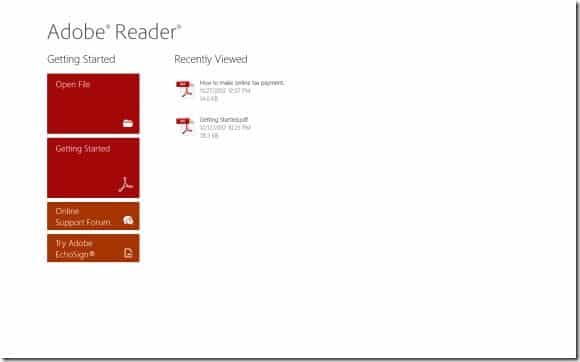
Adobe 刚刚宣布,其广受欢迎的 PDF 阅读工具 Adobe Reader 已登陆 Windows 10,现已在 Windows 应用商店上架。这款 Adobe Reader 应用专为 Windows 10 的触控用户界面量身打造。

Adobe Reader 功能介绍
借助 Windows 10 版 Adobe Reader,你可以快速打开 PDF 文档、打开并阅读带密码保护的 PDF 文件,还能通过共享超级按钮把 PDF 分享给其他应用。当前版本支持文本搜索功能,可在文档中查找特定内容,还有放大功能以及书签功能,可以直接跳转到 PDF 文档的某个章节。
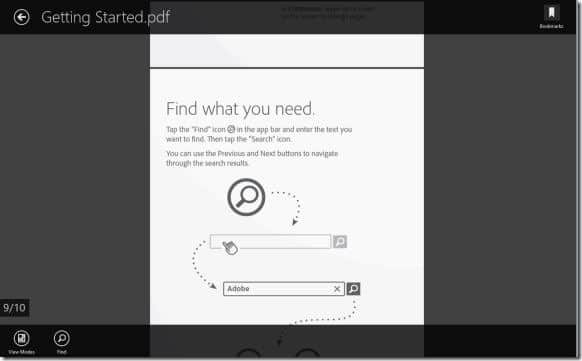
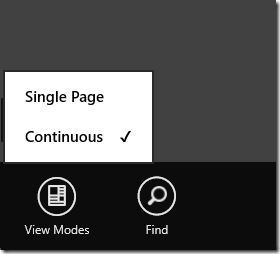
要切换阅读模式,先从屏幕底部向上滑动呼出应用栏,然后点击 View Modes 按钮选择 Single Page(单页)或 Continuous(连续)模式。要查找文档中的某个词或信息,可以在文档任意位置右键点击或从屏幕底部上滑打开应用栏,点击或点按 Find 按钮,输入关键词,最后点击搜索即可。
要用书签功能跳转到指定章节,同样先打开应用栏,点击屏幕右上方的书签按钮,然后点选你想跳转的章节即可。
翻页时只需左右滑动屏幕;在连续阅读模式下则上下滑动即可。阅读 PDF 时,可以用捏合手势查看全部页面缩略图,点按某个缩略图就能快速跳到对应页面。
不过,当前版本的 Adobe Reader 应用还缺少桌面版中的许多功能和选项。如果你是在台式机或笔记本上使用 Windows 10,建议下载安装桌面版 Adobe Reader 或 Soda PDF 3D Reader 等工具,以获得更强大的功能。
下载 Adobe Reader
如果你使用的是 Windows 10 平板,强烈建议安装 Adobe Reader 应用——就目前而言,它可能是 Windows 10 上最好的 PDF 阅读器。
安装 Adobe Reader 之后,别忘了把它设为 Windows 10 的默认 PDF 阅读器。
Adobe Reader(应用商店下载链接)
标签: Adobe Reader PDF 阅读 Windows 10


