
随着智能手机和免费 GIF 制作工具的普及,动态 GIF 已经火遍了各大社交平台。我们经常能看到一些很酷的 GIF 动图,想把它们设为 Windows 10 的桌面壁纸,可惜 Windows 10 本身并不支持把动态 GIF 直接设为桌面背景。
与智能手机不同,Windows 10 平台上能设置 GIF 动态壁纸的软件屈指可数(倒是 GIF 制作工具一找一大把)。如果你手头有一个很酷的动态 GIF,想把它变成 Windows 10 的桌面壁纸,可以试试 Plastuer 这款软件。
Plastuer 简介
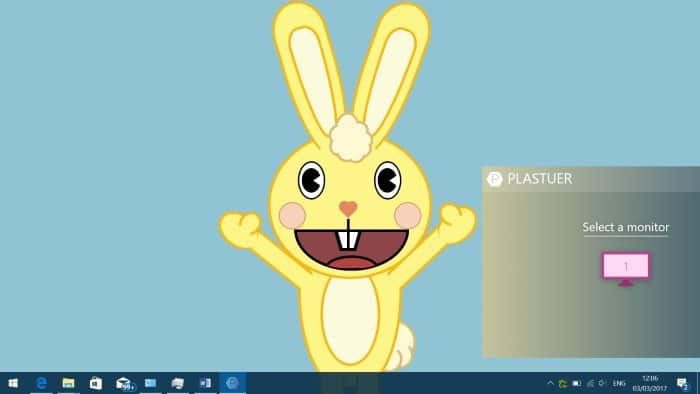
Plastuer 是一款相当实用的工具,只需几次点击就能把动态 GIF 设为桌面背景。需要说明的是,Plastuer 并非免费软件,但它采用“随心付”模式,最低捐赠 0.1 美元即可获得(考虑到软件确实不错,建议至少捐 1 美元)。简单说,就是你想付多少就付多少。
另外要注意的是,Plastuer 不提供试用版,也就是说哪怕只是想试试,也得先付费下载。
Plastuer 让设置 GIF 动态壁纸变得毫不费力。它支持多显示器环境,可以为每台显示器分别设置不同的动态 GIF。
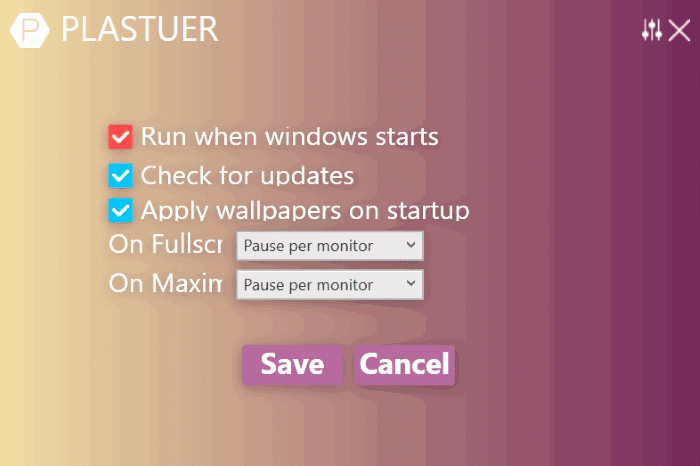
它还有一个贴心的优点:不需要你手动调整 GIF 尺寸,软件自带缩放选项,GIF 会自动适配屏幕。更妙的是,动态 GIF 甚至不必保存在本地,直接粘贴 GIF 的网址链接就能设为壁纸。虽然 Plastuer 不算特别吃资源,但也不算轻量,因此开发者贴心地提供了游戏时自动暂停的功能。软件还内置了 Plastuer Gallery 图库,里面有不少精美的 GIF 动图,选中心仪的 GIF 即可一键设为 Windows 10 壁纸。
使用 Plastuer 设置 GIF 桌面壁纸的步骤
Plastuer 完全兼容 Windows 10、Windows 8/8.1 和 Windows 7。
以下是使用 Plastuer 把动态 GIF 设为 Windows 10 桌面壁纸的详细步骤:
1. 访问 Plastuer 官网,随心付任意金额(0.1 美元起)即可下载程序,安装包大小约 85 MB。把下载的 zip 压缩包解压,得到 Plastuer.exe 文件。
2. 运行 Plastuer.exe。这是一款绿色免安装软件,无需安装即可使用。
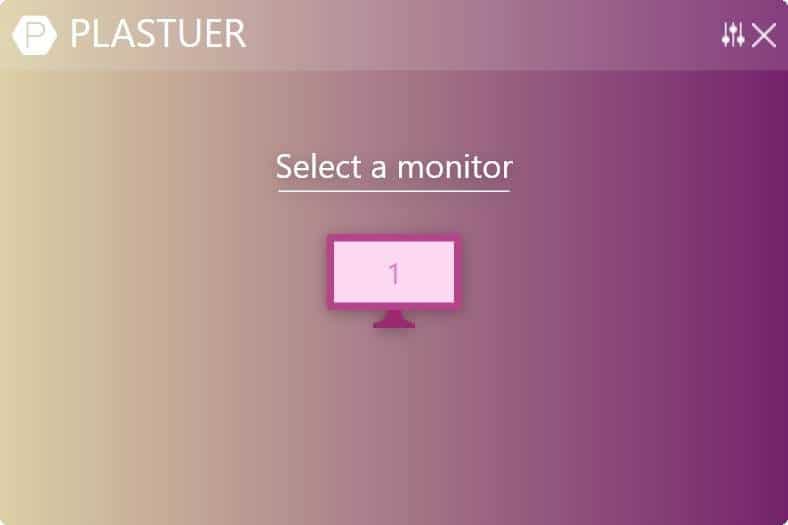
3. 程序启动后会自动检测连接到你电脑的显示器数量并显示出来。如果有多个显示器,点击选中你想设置动态 GIF 壁纸的那一块屏幕。
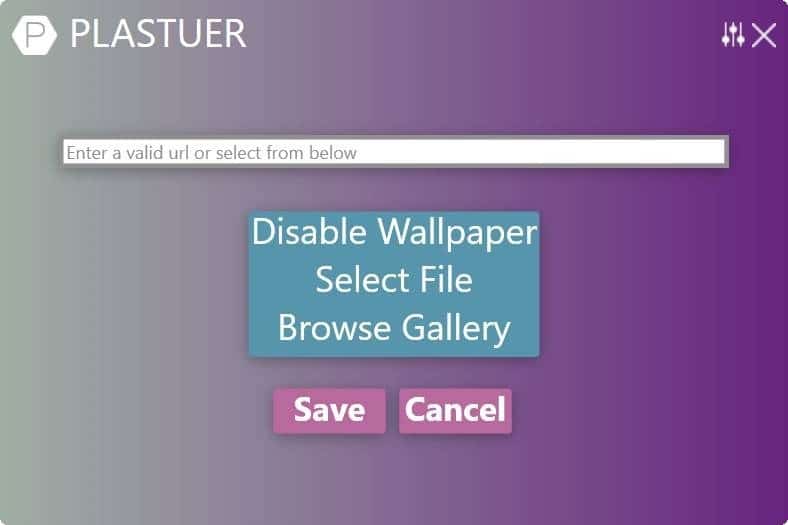
4. 在 URL 输入框中,可以直接粘贴 GIF 的网址链接,也可以点击“Select File”从电脑本地选择 GIF 文件,或者点击“Browse Gallery”从官方图库中挑选一款 GIF。
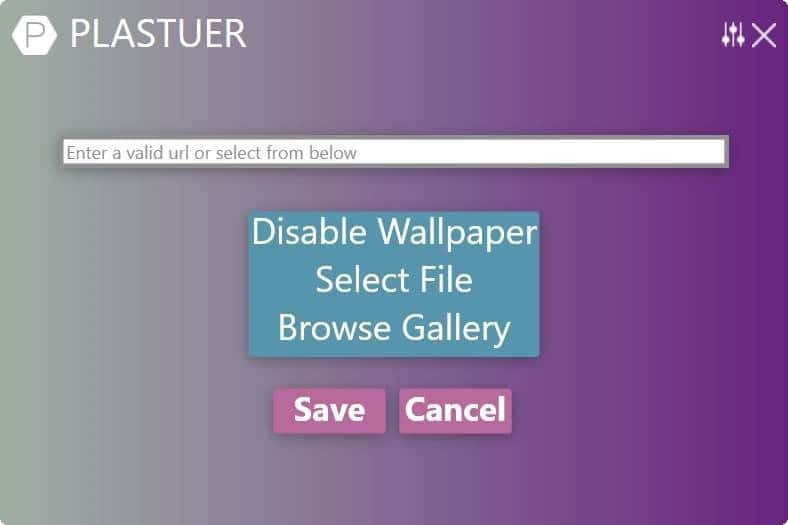
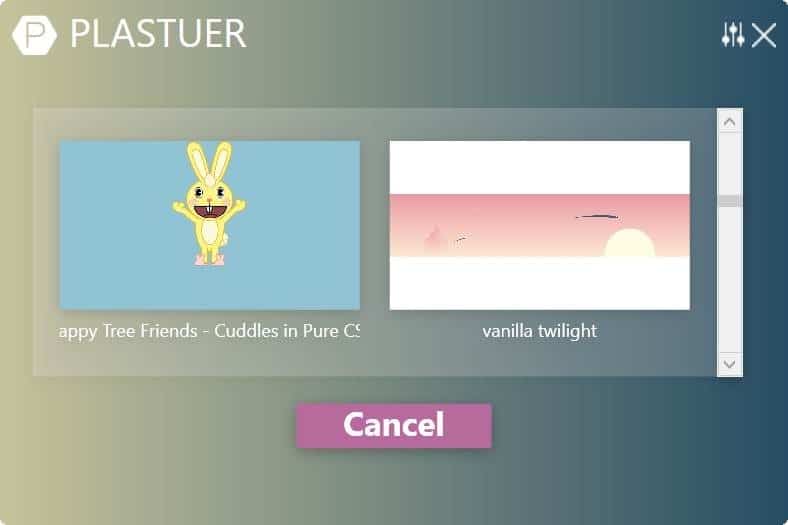
最后点击“Save”按钮,选中的动态 GIF 就会被设置为 Windows 10 桌面壁纸。
点击“Close”按钮可以把程序最小化到系统托盘。如果想彻底退出,右键点击托盘中的程序图标,选择“Exit”即可。想让桌面动起来的话,不妨再试试把视频设置为屏幕保护程序,效果同样出彩。
标签: Windows 10 GIF 壁纸 桌面美化


