
每家固态硬盘(SSD)厂商都会定期推送固件更新,用来修复技术问题和 Bug,同时提升 SSD 的性能。升级 SSD 固件并不像听起来那么难——事实上,更新海盗船(Corsair)SSD 的固件,就和更新一款普通 Windows 应用一样简单。
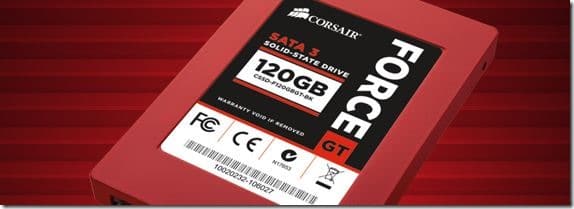
和其他主要 SSD 厂商一样,海盗船也提供了一款免费软件,用于检查、下载和更新固件。它还能帮你查看 SSD 的型号、序列号,并安排 TRIM 计划。本文就带你用 Corsair SSD Toolbox 在几分钟内完成固件更新。
要更新海盗船 SSD 固件,请按照下面的步骤操作。
注意:只有在 SSD 控制器处于 AHCI 模式时才能更新固件,开始之前请务必确认控制器已切换到 AHCI 模式。如需更改,可以重启电脑并进入 BIOS 设置。
注意 2:本文使用的工具目前仅支持海盗船 Neutron 系列、Force Series GS、Force Series GT 和 Force 3 系列。如果你的 SSD 型号较老,需要借助其他工具来更新固件。
1. 开始之前,务必备份 SSD 上的所有数据。你可以手动复制所有文件,也可以使用免费的备份工具把数据存到安全位置。
2. 接下来关闭电脑上所有正在运行的程序。另外建议把笔记本或上网本接上电源并充满电,因为更新过程一旦中断,可能导致 SSD 损坏。
3. 现在开始正式操作:下载 Corsair SSD Toolbox 软件。这是一款免费的 SSD 优化和固件更新工具。下载完成后运行安装文件,按照屏幕提示完成安装。
4. 启动 SSD Toolbox。默认情况下,它会显示你的 SSD 信息以及检查固件更新的选项。如果没看到硬盘信息和「Update firmware」选项,点击左侧窗格的「Drive Information」标签页即可找到。
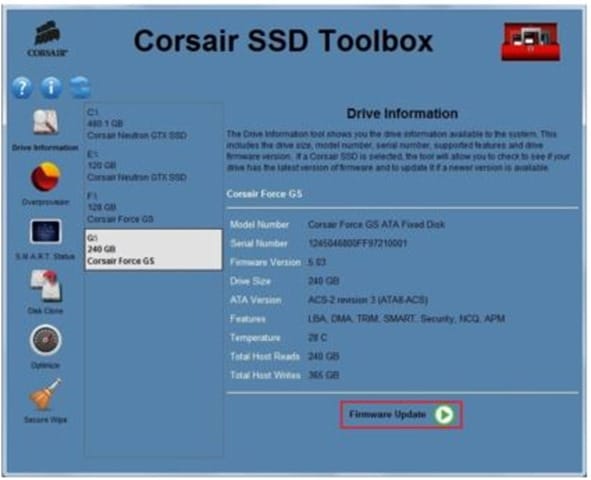
5. 点击「Firmware Update」按钮,开始检查最新固件版本。如果有可用更新,会弹出如下对话框,并附有下载更新的选项。
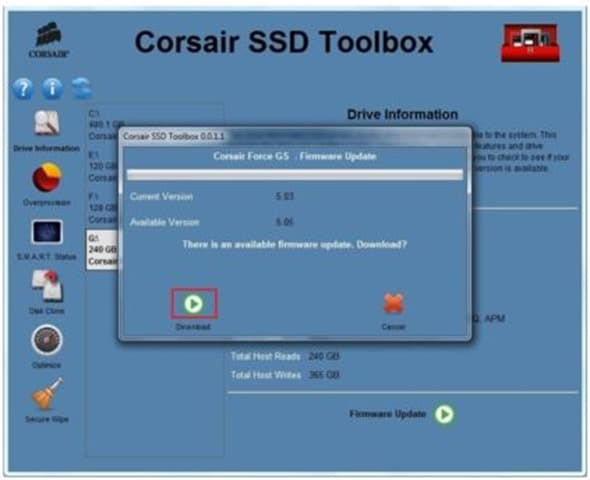
如果没有可用更新,或者你的 SSD 型号不受支持,则会看到「No firmware update was found for this drive(未找到该硬盘的固件更新)」的提示。
点击「Download」按钮,开始下载固件更新。
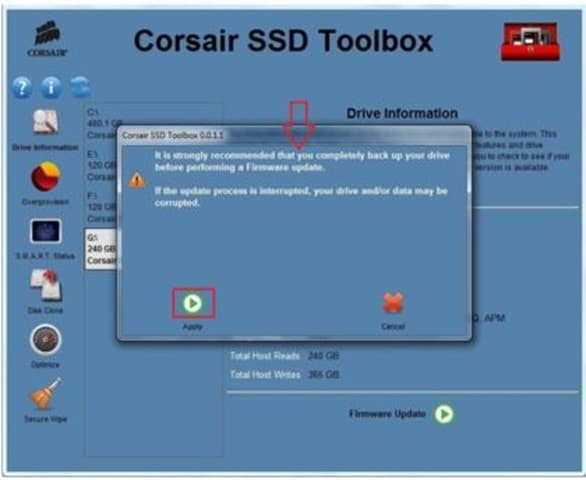
6. 固件下载到电脑后,会出现应用并更新固件的选项。点击「Apply」按钮开始更新,整个过程一般不会超过一分钟。完成!
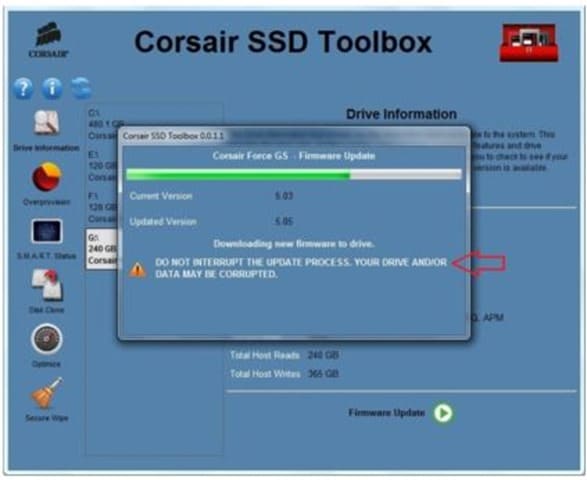
固件更新完成后,建议再次打开 SSD Toolbox 确认版本号已更新,并观察几天确保硬盘运行稳定。


