
在 Windows 10 创意者更新及更高版本中,图片文件的右键菜单里多了一个“使用 Paint 3D 编辑”(Edit with Paint 3D)选项,点击后会在 Paint 3D 应用中打开该图片。
右键菜单中的“使用 Paint 3D 编辑”选项
你可能已经注意到,只有右键点击图片文件时才会出现“使用 Paint 3D 编辑”选项。换句话说,它只会出现在 JPEG、BMP、PNG、GIF、TIF、TIFF 等图片格式的右键菜单中。
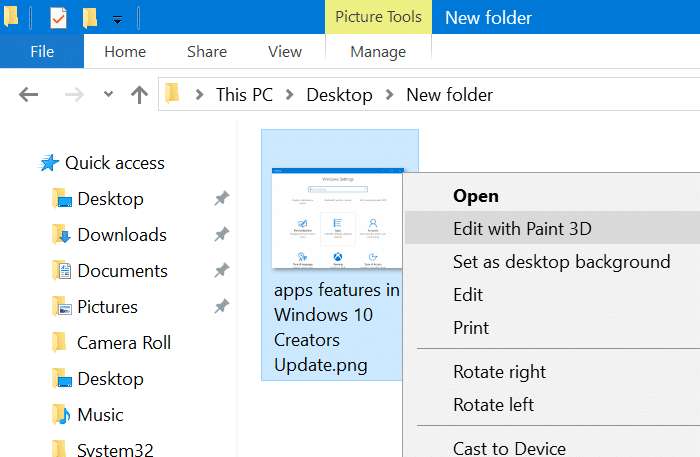
这个选项是由 Paint 3D 应用添加的。Paint 3D 是随 Windows 10 创意者更新推出的应用,虽然它是经典画图程序的升级替代品,但经典画图程序仍然保留在 Windows 10 中。
全新的 Paint 3D 旨在让用户用普通键盘、鼠标、触摸屏和手写笔创建 3D 对象。你可以用 Paint 3D 打开普通图片,并在此基础上制作 3D 物体。
Paint 3D 确实比经典画图程序更进一步,但很多用户更习惯使用 Paint.net 等第三方图像编辑工具来完成工作。
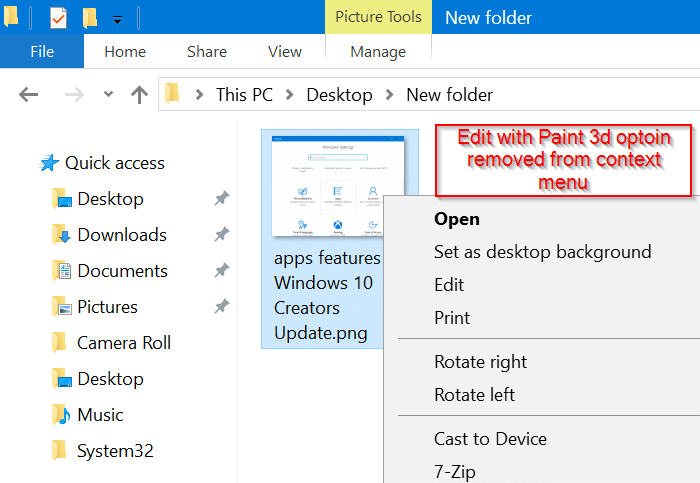
如果你使用的是内置的经典画图或第三方图像编辑工具,可能就想把“使用 Paint 3D 编辑”从 Windows 10 的右键菜单中移除。
按照下面方法中的步骤操作,即可从 Windows 10 右键菜单中移除该选项。
通过注册表移除“使用 Paint 3D 编辑”选项
注意:手动编辑注册表前,建议先创建系统还原点或备份注册表。
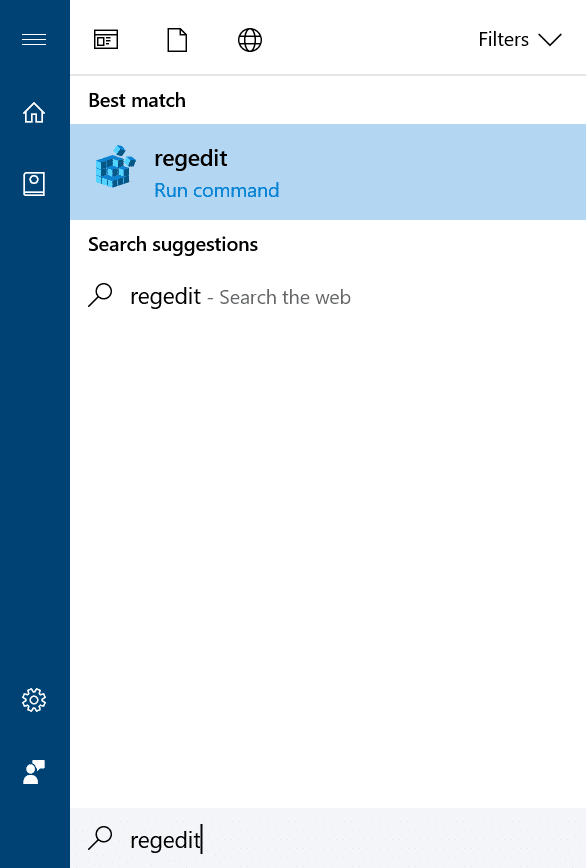
1. 在开始菜单或任务栏搜索框中输入 Regedit 并回车。看到用户账户控制(UAC)提示时点击“是”,打开注册表编辑器。
2. 在注册表编辑器中定位到以下项:
HKEY_LOCAL_MACHINE\SOFTWARE\Classes\SystemFileAssociations\.bmp\Shell
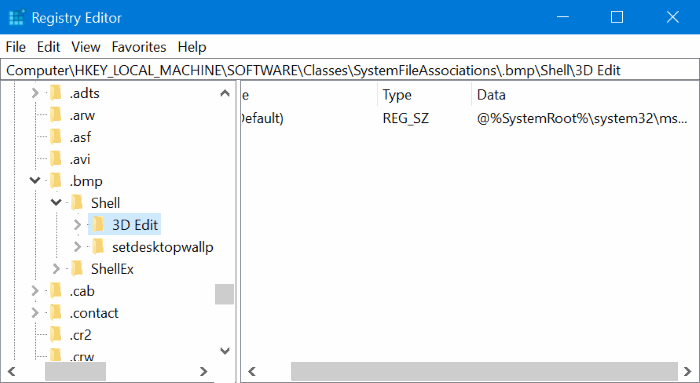
3. 在 Shell 项下应能看到 3D Edit 子项。右键点击 3D Edit,选择“删除”。这样即可移除 BMP 图片文件右键菜单中的“使用 Paint 3D 编辑”选项。其他图片格式也需要做同样的操作。
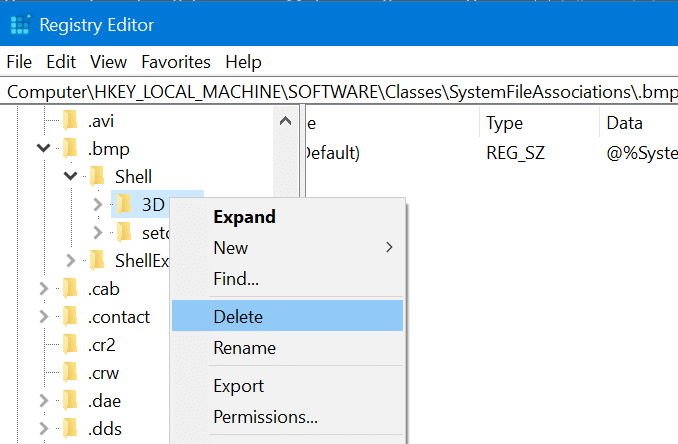
4. 接下来依次定位到以下各项,找到 3D Edit 子项并删除:
HKEY_LOCAL_MACHINE\SOFTWARE\Classes\SystemFileAssociations\.jpeg\Shell
HKEY_LOCAL_MACHINE\SOFTWARE\Classes\SystemFileAssociations\.jpe\Shell
HKEY_LOCAL_MACHINE\SOFTWARE\Classes\SystemFileAssociations\.jpg\Shell
HKEY_LOCAL_MACHINE\SOFTWARE\Classes\SystemFileAssociations\.png\Shell
HKEY_LOCAL_MACHINE\SOFTWARE\Classes\SystemFileAssociations\.gif\Shell
HKEY_LOCAL_MACHINE\SOFTWARE\Classes\SystemFileAssociations\.tif\Shell
HKEY_LOCAL_MACHINE\SOFTWARE\Classes\SystemFileAssociations\.tiff\Shell
全部删除后,再右键点击图片文件,“使用 Paint 3D 编辑”选项就不会再出现了。
标签: Windows 10 右键菜单 Paint 3D


