
Alt+Tab 是 Windows 系统的一个实用快捷键,相信大家都很熟悉:它可以让用户在正在运行的应用程序之间快速切换,而不用去点任务栏上的程序图标。
在 Windows 7 家庭高级版、专业版、企业版和旗舰版中(在支持的硬件上默认开启 Aero 特效),按下 Alt+Tab 组合键时,屏幕上会显示所有正在运行的应用窗口缩略图,并预览最近使用的窗口。你可以按 Tab 键或方向键在这些缩略图之间快速切换。

这种 Alt+Tab 行为的问题是:按下 Alt+Tab 后,你必须迅速选中目标缩略图,否则 Windows 7 会自动切换到当前高亮的应用。简单来说,当同时开着十几个程序时,你可能根本没有足够的时间找到想切换的那个窗口。
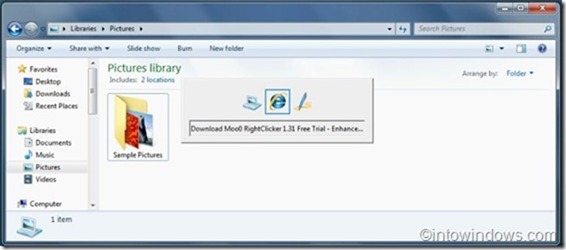
总之,如果打开的应用很多,你就得争分夺秒地选中目标缩略图,否则就会被切到最近使用的应用。
好在 Windows 7 中可以通过关闭 Aero Peek 轻松关掉 Alt+Tab 的预览功能。注意,右键点击任务栏最右侧的 Peek 按钮虽然可以快速关闭 Aero Peek,但那样并不能关掉预览功能。要彻底关闭预览,需要进入性能选项完全禁用 Aero Peek。
另外,你也可以按方法二中的步骤关闭 Alt+Tab 缩略图,找回经典的 Alt+Tab 界面。
关闭 Alt+Tab 预览功能
下面介绍如何通过关闭 Aero Peek 功能来禁用 Alt+Tab 预览。
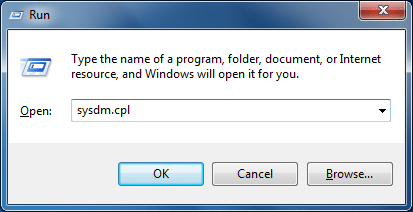
1. 打开系统属性对话框。方法是:打开开始菜单,点击"运行"打开运行对话框,输入 Sysdm.cpl 后按回车。
2. 打开系统属性对话框后,切换到"高级"(Advanced)选项卡。
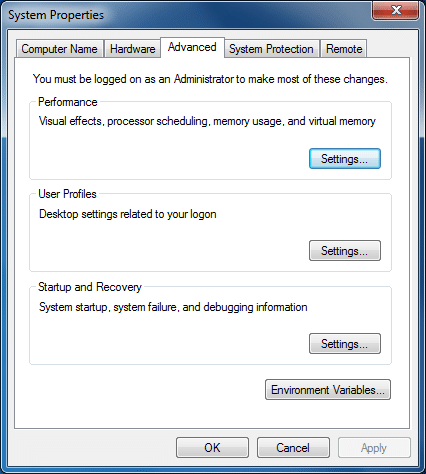
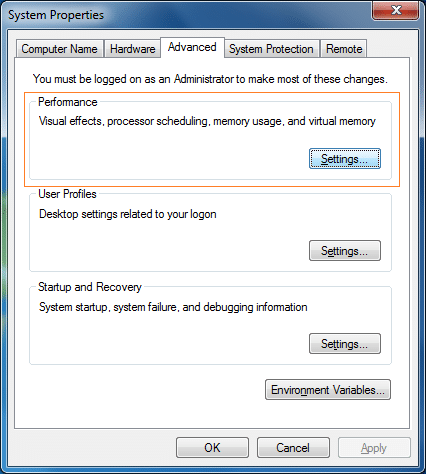
3. 在"性能"(System Performance)区域点击"设置"(Settings)按钮,打开性能选项对话框。
4. 在列表中找到 Aero Peek 选项,取消勾选,最后点击"应用"(Apply)按钮。这样就能同时关闭 Aero Peek 和 Alt+Tab 预览。
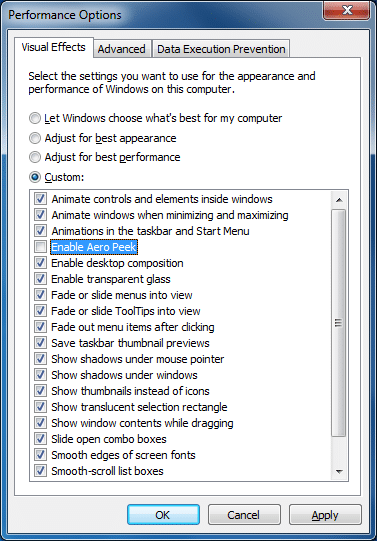
注意,关闭 Aero Peek 并不会禁用整个 Aero 特效。
关闭缩略图预览,恢复经典 Alt+Tab
想在 Windows 7 中找回 Windows XP 风格的经典 Alt+Tab 界面,可以通过修改注册表实现。
1. 在开始菜单搜索框中输入 Regedit 并按回车,在弹出的 UAC 提示中点击"是"打开注册表编辑器。
2. 在注册表编辑器中定位到以下项:
HKEY_CURRENT_USER\Software\Microsoft\Windows\CurrentVersion\Explorer
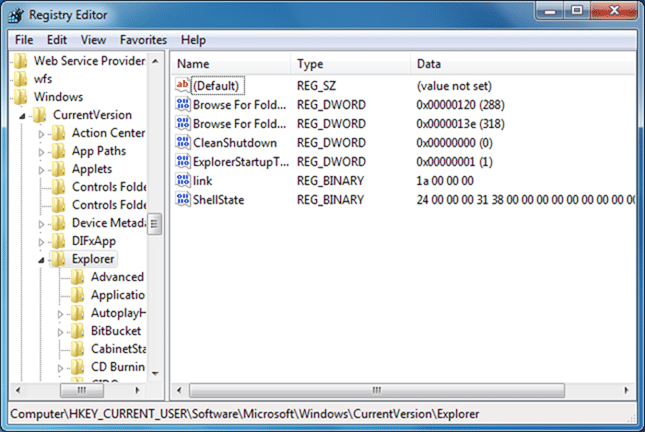
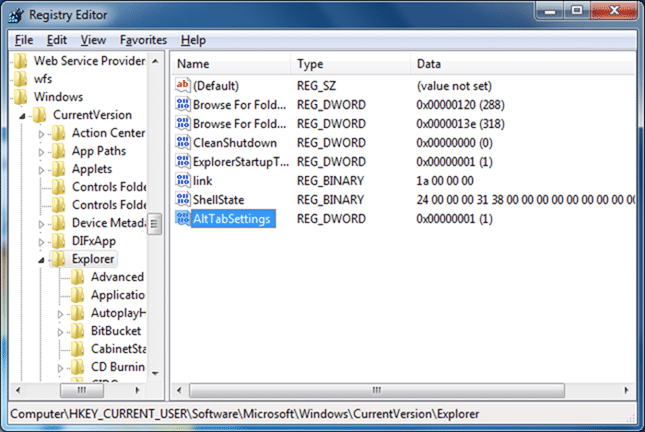
3. 在 Explorer 项右侧新建一个名为 AltTabSettings 的 DWORD (32 位) 值,并将其数值改为 1。完成!这样就能禁用 Alt+Tab 缩略图,找回 Windows XP 风格的经典 Alt+Tab 界面。
标签: Windows 7 Alt+Tab Aero Peek


