
很多 Mac 用户会通过苹果官方的 Boot Camp 助理在 Mac 上安装 Windows,以便使用只能在 Windows 10/8/7 上运行的各类游戏和软件。
通过 Boot Camp 在 Mac 上安装较新版本 Windows 的用户可能已经注意到,Macintosh 磁盘会出现在 Windows 资源管理器(文件资源管理器)里。虽然 Windows 可以读取 Macintosh HD 上的文件,但无法向 Mac 的 HFS 分区写入文件。所以尽管这个出现在资源管理器里的 Macintosh 磁盘可以方便地查看 Mac 分区里的文件,但由于上述限制,你并不能从 Windows 向它移动文件。
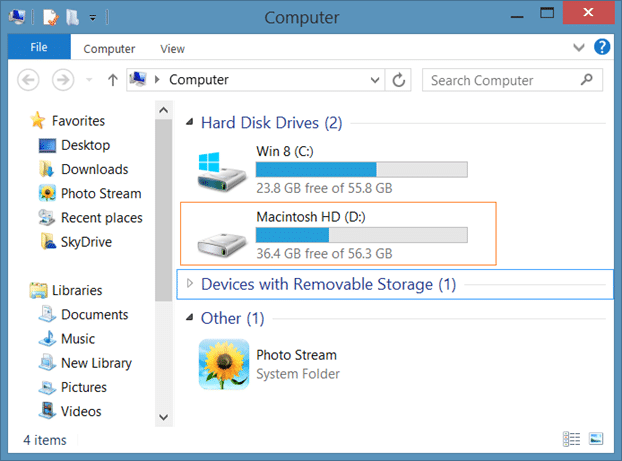
你可能已经知道,Macintosh HD 之所以出现在 Windows 里,是因为安装了全部 Boot Camp 驱动程序,尤其是 HFS+ 驱动。
如果出于某些原因,你想在 Windows 资源管理器中隐藏 Macintosh HD 分区,可以使用下面两种方法之一。请注意:两种方法只是在文件资源管理器中隐藏 Macintosh HD,并不会删除磁盘,磁盘管理工具中它依然存在。
方法一:使用 Windows 磁盘管理隐藏 Macintosh HD
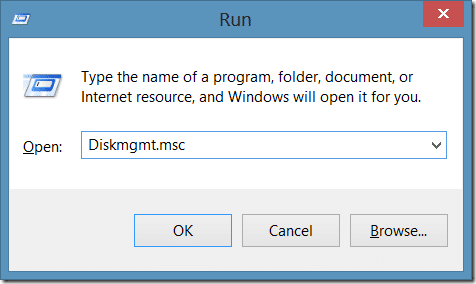
1. 开机进入 Mac 上的 Windows 系统。同时按下 Win + R 键打开运行对话框,输入 Diskmgmt.msc 并回车,打开磁盘管理。
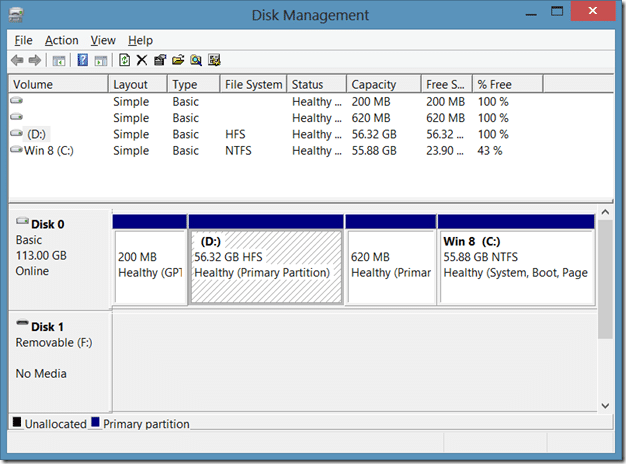
2. 在磁盘管理中找到你的 Mac 分区。由于 Mac 分区是 HFS 格式,很容易辨认。
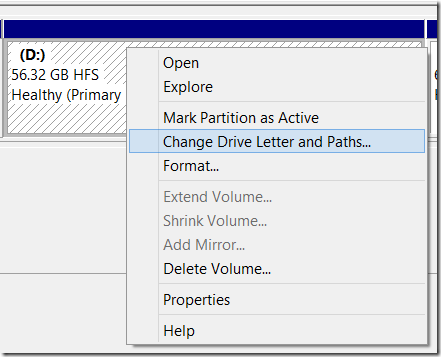
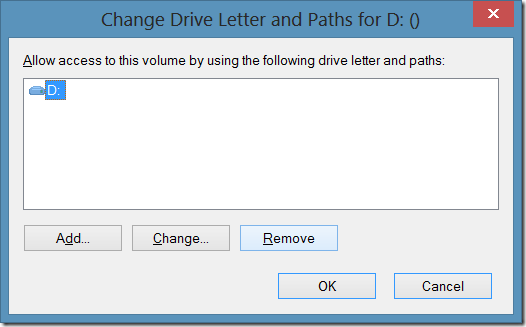
3. 右键点击 Mac 分区,选择"更改驱动器号和路径(Change Drive Letter and Paths)"。
4. 在打开的对话框中选中 Mac 磁盘的盘符(如果没有默认选中),然后点击"删除"按钮,Macintosh HD 就不会再出现在资源管理器里了。原因很简单:资源管理器不会显示没有有效盘符的分区或磁盘。
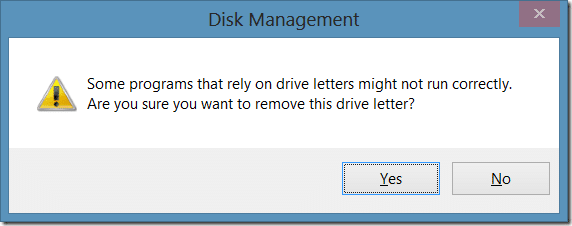
弹出确认对话框时点击"是"。
以后想重新显示 Macintosh HD,只需再次打开磁盘管理,右键点击 Mac 磁盘,点击"更改驱动器号和路径",点"添加",为分区选择一个盘符,然后点"确定"即可。
方法二:使用 NoDrives Manager 在资源管理器中隐藏 Macintosh HD
1. 前往开发者页面下载 NoDrives Manager。可以下载安装版进行安装,也可以直接下载免安装的便携版。
2. 运行 NoDrives Manager,勾选 Macintosh HD 在资源管理器中显示的盘符。
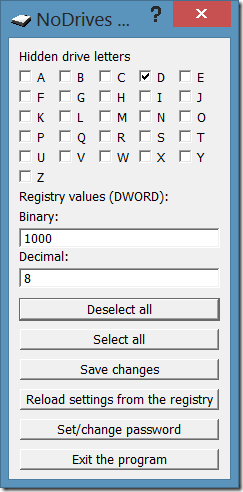
3. 点击 Save Changes(保存更改)按钮,程序会提示设置已成功更改,需要注销重新登录或重启 explorer.exe 进程才能看到效果。
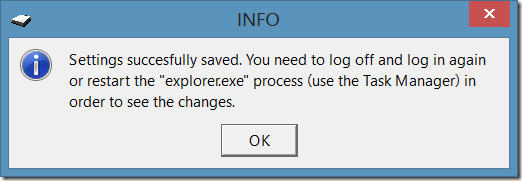
注销重新登录,或通过任务管理器重启 Windows 资源管理器,Macintosh HD 就会被隐藏。想重新显示该磁盘时,运行同一个程序,取消勾选对应盘符,再点 Save Changes 即可。
此外,你也可以使用命令提示符来隐藏 Windows 中的磁盘或分区。


