
据报道,有近 500 万条 Gmail 账户信息被上传到了一个网络论坛。虽然 Google 表示没有证据表明其系统遭到入侵,专家也发现上传的档案中包含大量过期的账户信息,但为保险起见,现在就是更改 Gmail 密码的好时机。
由于 Google 尚未证实这起数据泄露事件,被上传的信息有可能全部是过期的,也可能来自多个渠道。不过,如果你有 Gmail 账户,又不想让任何人有机会进入你的账户,现在就改密码是明智之举。
在改密码之前,你可以先访问 isleaked.com 查询自己的账户信息是否出现在泄露名单中。如果在列,那就没有别的选择,必须尽快更改账户密码。即使 isleaked.com 显示你的 Gmail 账户信息不在泄露名单中,我们仍然建议你更换密码。
修改 Google 账户密码
下面是修改 Gmail 账户密码的具体步骤。
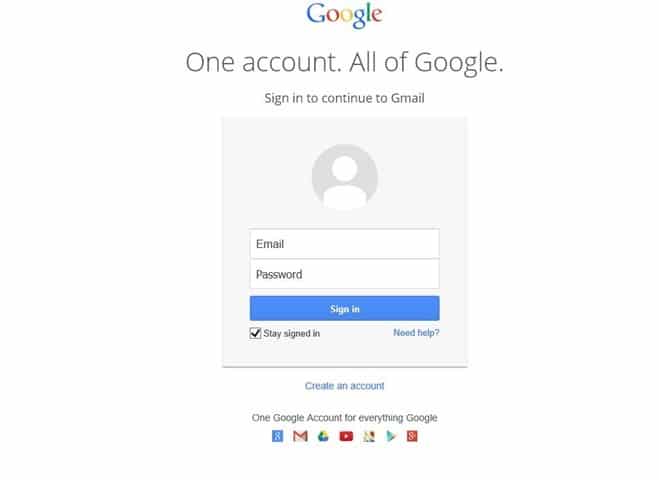
1. 访问 Gmail.com,输入邮箱地址和密码登录。如果你已为账户开启了两步验证,登录时还需要输入收到的验证码。
2. 点击右上角的小齿轮图标,选择“设置”(Settings),打开 Gmail 设置页面。
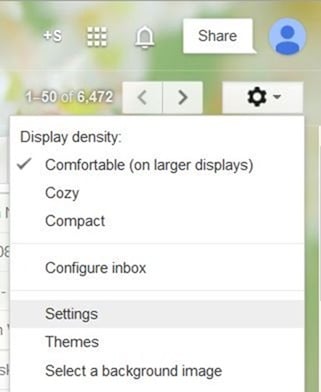
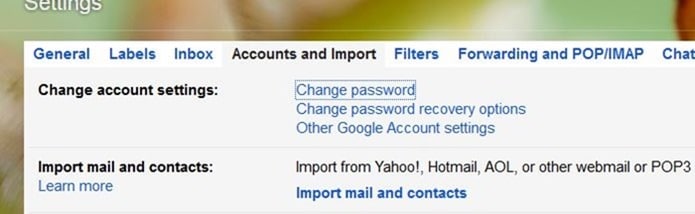
3. 在设置页面中切换到“账户和导入”(Accounts and Import)标签。
4. 在“更改账户设置”(Change account settings)部分,点击“更改密码”(Change password)链接。先输入当前密码,再输入新密码并再次输入以确认。
重要提示:建议在密码中混合使用数字、符号以及大小写字母,让密码足够强壮。
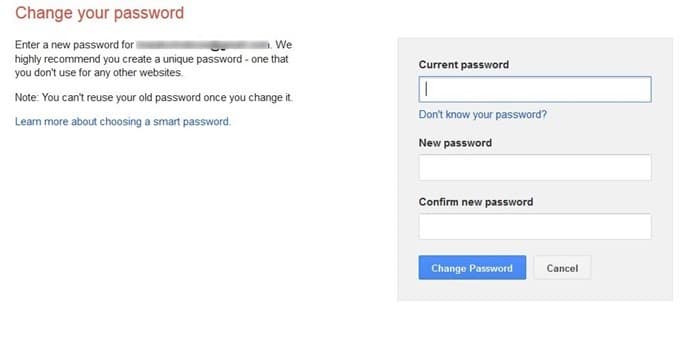
最后点击“更改密码”(Change Password)按钮保存新密码即可。
另外,如果你的 Google 账户还没有开启两步验证,强烈建议开启,为账户安全再加一道防线。
本文地址:
https://www.zzbiji.com/post/how-to-change-gmail-password.html
版权声明:如无特殊说明,文章均为致知笔记原创内容。欢迎转载学习,转载时请附带原文链接,标明出处。


