
说到办公套件,Microsoft Office 依然是无可替代的选择。市面上的免费软件虽然不少,但没有哪一个能提供 Office 应用那样完善的安全性和高级功能。
Microsoft Office 自带大量安全特性,比如你可以轻松用强密码保护 Office 文档。大多数用户都对 Office 的密码保护功能很熟悉,但很多人不知道的是,Office 还允许你只保护文档中的某一部分——也就是说,你可以禁止他人编辑文档中被选定的段落,其余部分照常可改。
这项功能在 Word 2010、Word 2013 和 Word 2016 中都存在。本文就演示如何保护 Word 文档的一部分、防止他人编辑。文档某一部分被锁定并加上密码后,其他人仍可以查看整个文档和被锁定的部分,但无法修改被锁定的内容。
保护 Word 文档的部分内容
按照下面的步骤,即可锁定文档的指定部分,限制他人编辑。
1. 打开 Word 文档,定位到你想保护、禁止编辑的页面或段落。
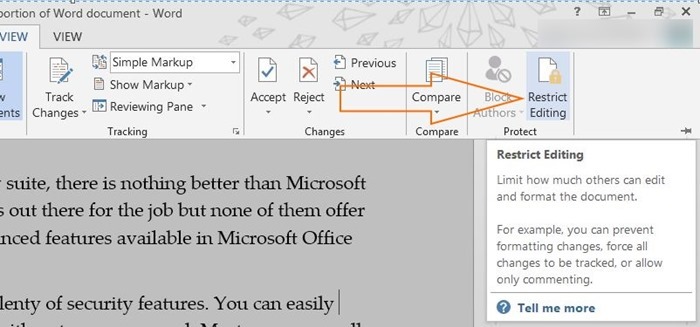
2. 点击"审阅"(REVIEW)选项卡,然后点击"限制编辑"(Restrict Editing),在文档右侧打开限制编辑窗格。
3. 在限制编辑窗格中,勾选"仅允许在文档中进行此类型的编辑"(Allow only this type of editing in the document),并在下拉菜单中选择"不允许任何更改(只读)"(No changes (Read only)),即可限制他人编辑。
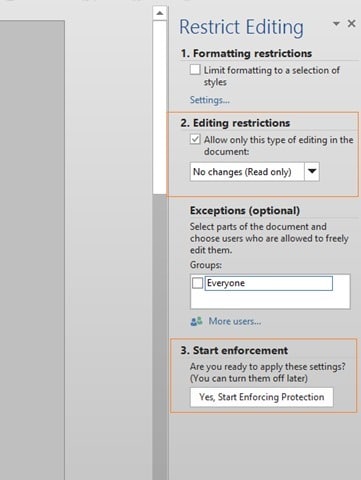
如果你希望允许他人批注或填写窗体,也可以在下拉菜单中选择相应选项。
4. 接下来,选中你不想限制、也就是不需要锁定的那部分内容。举例来说,如果你想禁止用户编辑某页的第一、第三、第四段,那么就选中第二段。
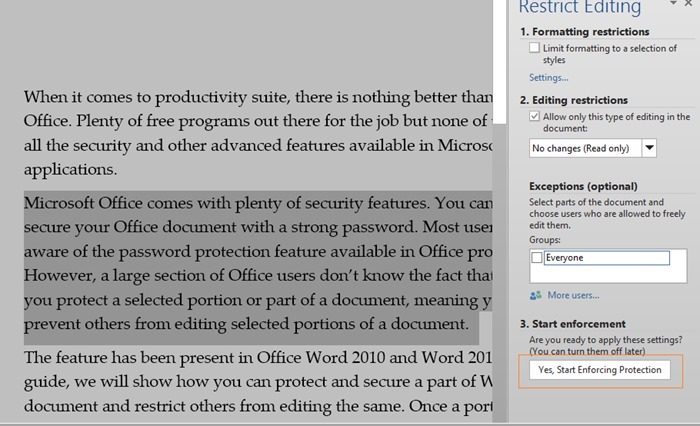
5. 最后点击"是,启动强制保护"(Yes, Start Enforcing Protection)按钮。
注意,如果你想允许某个组或某个用户编辑文档的某部分,Office 也支持添加例外:在窗格中的"例外"(Exceptions)区域可以添加用户。
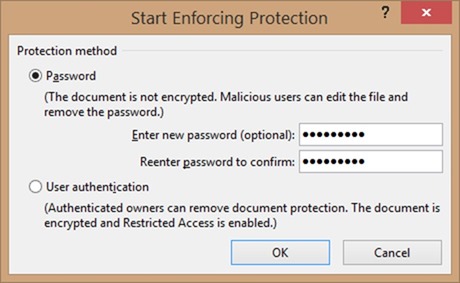
6. 在弹出的对话框中输入密码并再次输入确认即可。完成!
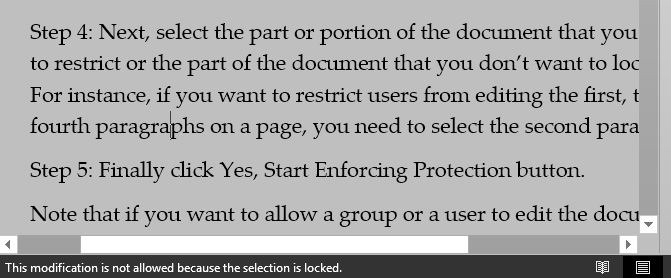
以后再次打开这份文档时,Word 会突出显示允许自由编辑的部分;一旦把光标移到受保护区域,就会看到"此修改被禁止,因为所选内容已被锁定"的提示。
取消保护
1. 点击 Word 文档中受保护区域的任意位置。
2. 此时文档右侧会再次出现限制编辑窗格,窗格底部有"停止保护"(Stop Protection)按钮。
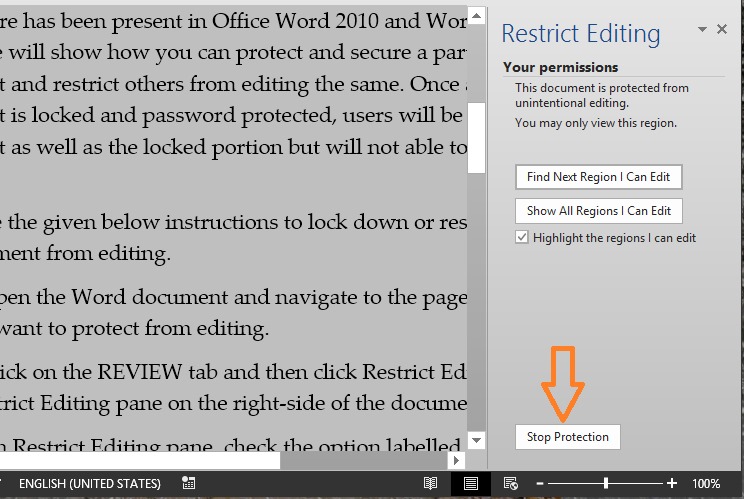
3. 点击"停止保护"按钮,输入密码,即可解除保护、解锁文档中受保护的部分。
标签: Word Office 2013 文档保护


