
不少用户经常需要在 Windows 和 Mac OS X 之间来回切换。比如有人通过 Boot Camp 助理(或者不用 Boot Camp)在 Mac 上装了 Windows,然后频繁在两个操作系统之间切换。
大家都知道,在 Mac OS X 上,浏览器里是用 Command + L 快捷键来选中地址栏的。用了一段时间 Mac 之后,切回 PC 时,你的手指往往会下意识地按下 Windows 键(对应 Mac 上的 Command 键)+ L,想选中浏览器的地址栏或 URL 栏。但在 Windows 里,Win + L 的作用是锁定系统,直接把你带到锁屏界面(Windows 10/8)或登录界面(Windows 7 及更早版本)。
如果你是快捷键重度用户,从 Mac 切回 PC 时肯定没少被这个"误锁屏"困扰。虽然较新版本的 Mac OS X 允许在键盘设置里修改选中地址栏的默认快捷键,但如果你用 Mac 的时间远多于 PC,或者平时很少用 Win + L 来锁电脑,那么在 Windows 里直接禁用 Win + L 快捷键是更好的选择。
禁用 Win 徽标键 + L 快捷键
在 Windows 中,可以通过编辑注册表来禁用 Win + L 快捷键。按照下面的步骤操作,即可彻底禁用:
注意:建议操作前先手动创建一个系统还原点,方便日后一键恢复原始设置。
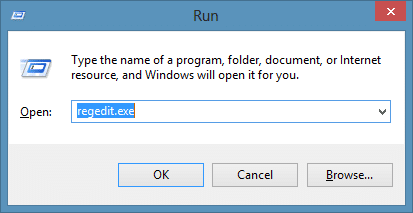
1. 同时按下 Windows 徽标键和 R 键(Win + R)打开"运行"对话框。如果你正在 Mac 键盘上操作,按 Command + R 即可。
2. 在"运行"对话框中输入 Regedit.exe 并回车,弹出用户账户控制(UAC)提示时点击"是"。
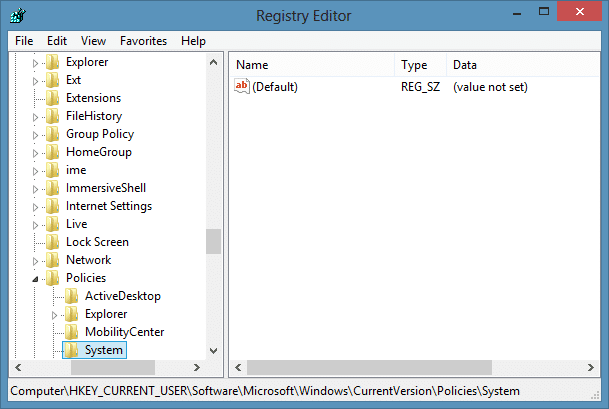
3. 打开注册表编辑器后,定位到以下注册表项:
HKEY_CURRENT_USER\Software\Microsoft\Windows\CurrentVersion\Policies\System
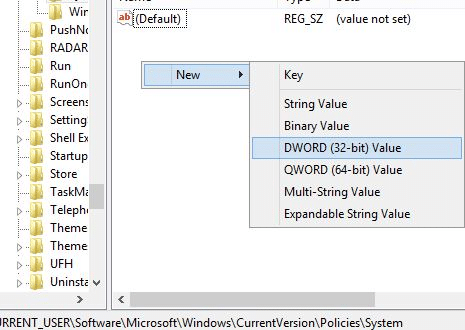
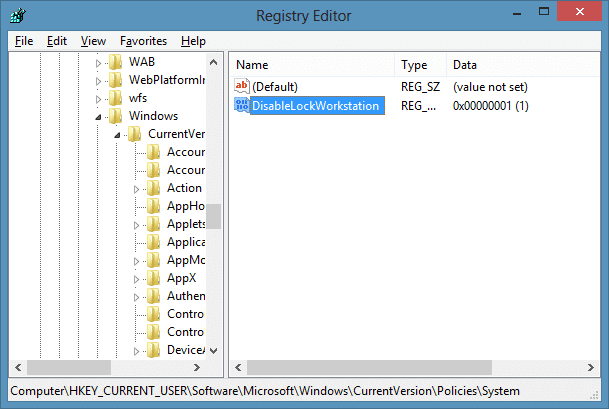
4. 在右侧空白处新建一个 DWORD(32 位)值,并命名为 DisableLockWorkstation。
5. 双击新建的 DisableLockWorkstation 项,把它的数值从 0 改为 1。
6. 从现在起,按下 Win + L 时,Windows 既不会进入锁屏/登录界面,也不会锁定电脑。
注意:如果以后想恢复 Win + L 的锁屏功能,只需回到上面那个注册表项,删除 DisableLockWorkstation 这一项即可。


