
Microsoft Store(Windows 应用商店)里有数以万计的应用和游戏,除此之外还提供电影、电视节目和音乐。
商店中的每个应用和游戏都有专属页面,介绍其详细信息。为了让用户在安装前先了解应用的界面,页面通常会展示多张截图。不过,部分游戏的页面还带有视频,一旦你打开页面,视频就会自动开始播放。
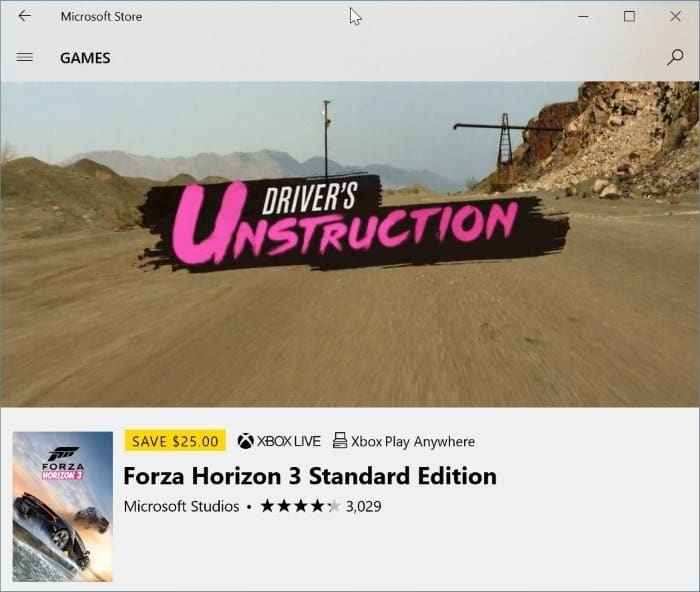
例如,在商店应用中打开《极限竞速 7》(Forza Motorsport 7)的页面时,视频就会自动播放。当然,你可以点击视频上的暂停按钮停下它,但下次再打开类似的页面时,视频照样会自动播放。
无论在 Windows Store 还是其他网站上,大多数用户都很反感视频自动播放——比如你正在办公场合浏览商店,或者正在听自己喜欢的音乐时,肯定不希望视频突然自己响起来。
好消息是,Windows 10 的商店应用提供了关闭视频自动播放的设置。下面是具体操作步骤。
禁止 Windows 10 商店中的视频自动播放
第 1 步:打开“Microsoft Store”应用。
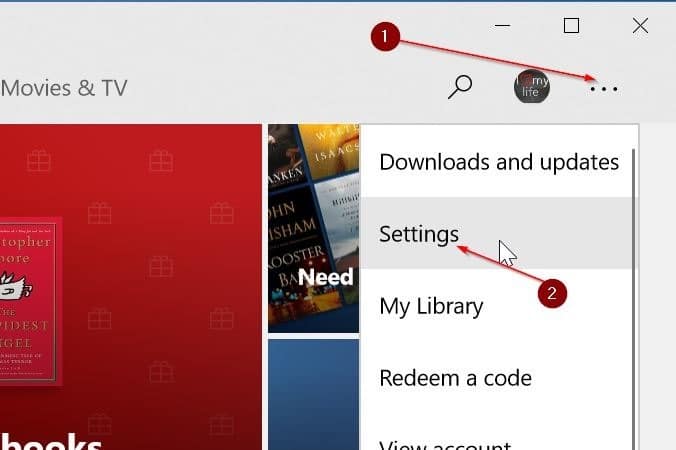
第 2 步:点击商店中你的用户头像旁边的三点图标,然后点击“设置”(Settings)。
第 3 步:找到“视频自动播放”(Video Autoplay)部分,将其开关关闭,即可禁止商店中的视频自动播放。新设置会立即生效。
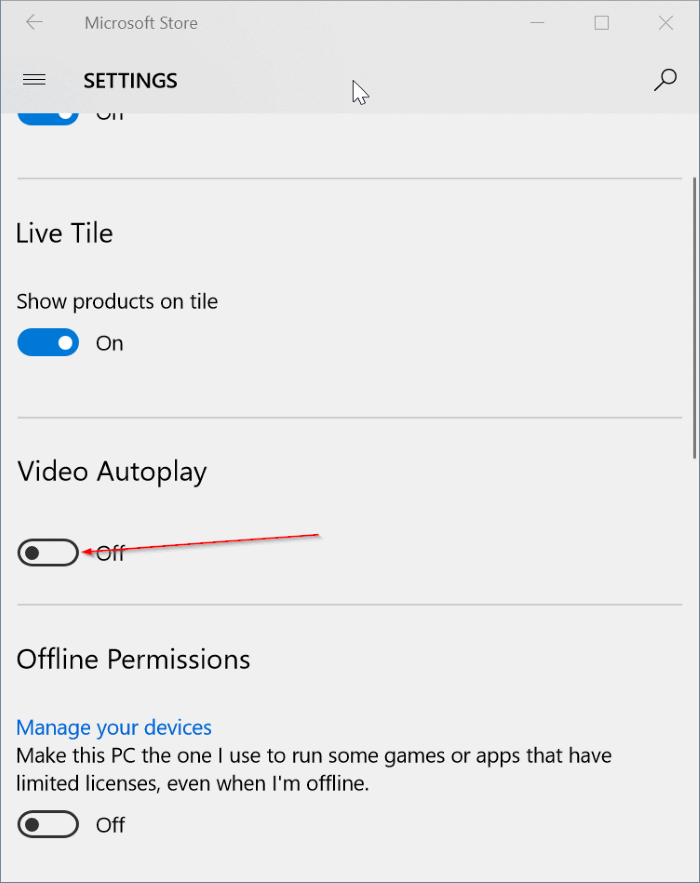
完成!从此在商店里浏览应用或游戏页面时,视频不会再自动播放。想观看时,点击或轻触视频即可开始播放。
标签: Windows 10 Microsoft Store 自动播放
本文地址:
https://www.zzbiji.com/post/prevent-videos-from-automatically-playing-in-windows-store-in-windows.html
版权声明:如无特殊说明,文章均为致知笔记原创内容。欢迎转载学习,转载时请附带原文链接,标明出处。


