
ZIP 是互联网上传输文件时最常用的文件格式之一。很多用户会把重要数据打包成带密码的 ZIP 文件保存或分享。Windows 10 及更早版本本身就支持创建和解压 ZIP 文件。
但有时,当你尝试打开一个下载不完整的 ZIP 文件,或打开电脑上已损坏、存有重要数据的 ZIP 文件时,Windows 系统或 7-Zip 之类的主流解压工具可能会无法完成解压。
如果 Windows 10 或第三方解压工具打不开某个 ZIP 文件,多半是因为这个 ZIP 文件已经损坏。
修复损坏的 ZIP 文件并不是件容易的事,因为大多数 ZIP 修复工具都要收费。幸运的是,有一款名为 DiskInternals ZIP Repair 的免费智能工具,可以帮你从损坏的 ZIP 文件中提取文件。
DiskInternals ZIP Repair 免费工具介绍
DiskInternals ZIP Repair 让你只需点击几下,就能从损坏的 ZIP 文件中提取出文件。
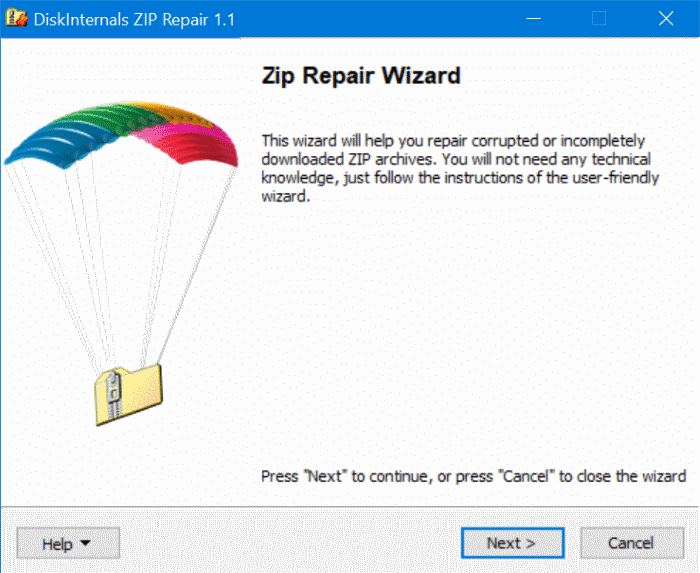
ZIP Repair 采用向导式界面,简单易用。选择要修复的 ZIP 文件后,它会扫描文件中的损坏部分,把所有文件提取出来,并重新打包生成一个新的 ZIP 文件。
ZIP Repair 体积非常小,安装文件不到 600 KB。从下方官方链接下载安装程序,安装后启动即可。该软件兼容 32 位和 64 位的 Windows 10 及更早版本。
总的来说,DiskInternals ZIP Repair 是一款对所有用户都很实用的工具。如果你的 ZIP 文件损坏了,不妨先试试这款免费工具。需要说明的是,它不会直接修复原有的损坏文件,而是帮你从中提取文件并生成新的 ZIP 文件。
在 Windows 10 中从损坏的 ZIP 文件提取文件
1. 下载 ZIP Repair,运行安装程序,然后启动软件。
2. 启动后会看到 ZIP Repair 的欢迎界面,点击 Next(下一步)按钮继续。
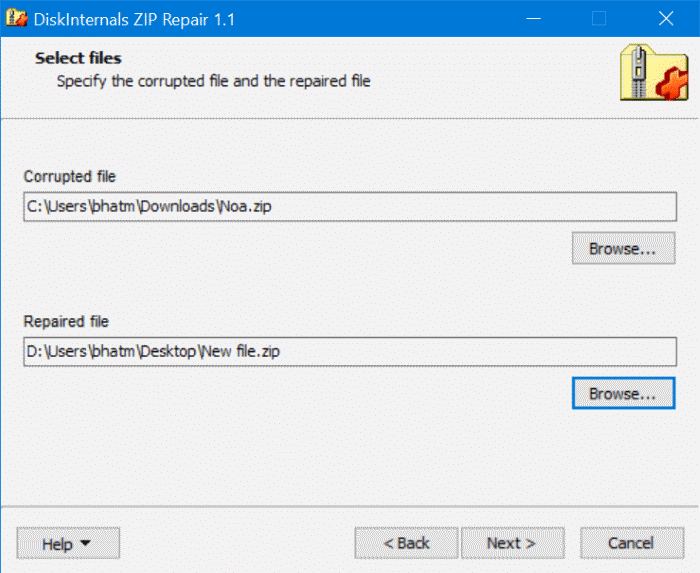
3. 在 Corrupted file(损坏文件)一栏,点击 Browse(浏览)按钮选中损坏的 ZIP 文件;同样,在 Repaired file(修复后文件)一栏点击 Browse 按钮,选择新 ZIP 文件的保存位置,该文件将包含从损坏文件中提取出的内容。
然后点击 Next 按钮。
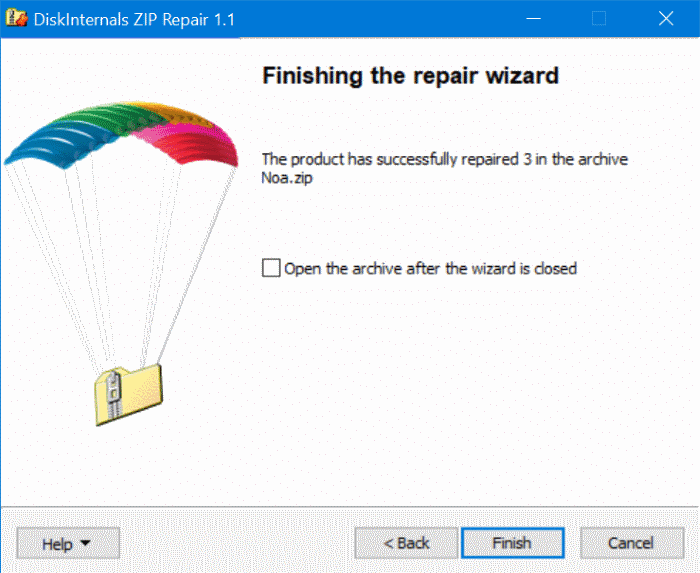
4. 接下来软件会列出损坏 ZIP 文件内的所有文件,点击 Next 按钮,即可在指定位置生成包含提取文件的新 ZIP 文件。
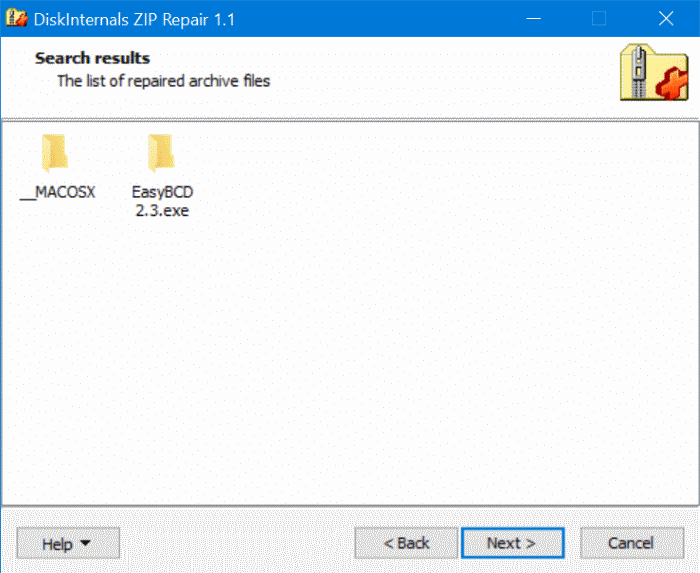
之后,你就可以用 Windows 10 自带的解压功能或第三方软件,正常解压这个新 ZIP 文件了。
除了 ZIP Repair,如果文件特别重要,也可以再试试 Zip2Fix、修复压缩包内 CRC 错误的其他工具,多一种手段就多一分恢复的希望。
标签: Windows 10 ZIP修复 文件解压


