微软已经开始向 Windows 10 用户推送一周年更新(Anniversary Update)。作为 Windows 10 的第二个重大版本更新,它带来了扩展的开始菜单、Windows Ink、改进的 Microsoft Edge、Linux 子系统等大量新功能。
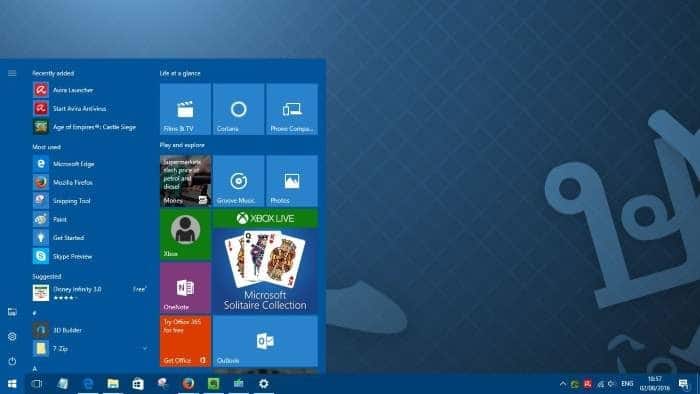
最稳妥的获取方式是等待 Windows 更新自动推送,但如果你不想等,可以直接使用官方的媒体创建工具立即升级。
用媒体创建工具立即安装一周年更新
1. 先到微软官网下载 Windows 10 媒体创建工具。
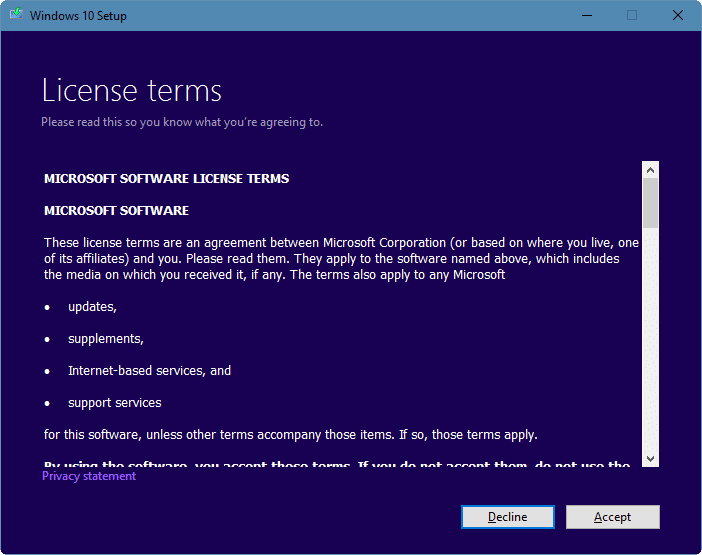
2. 运行下载好的程序,在弹出的许可条款窗口中点击“接受”。
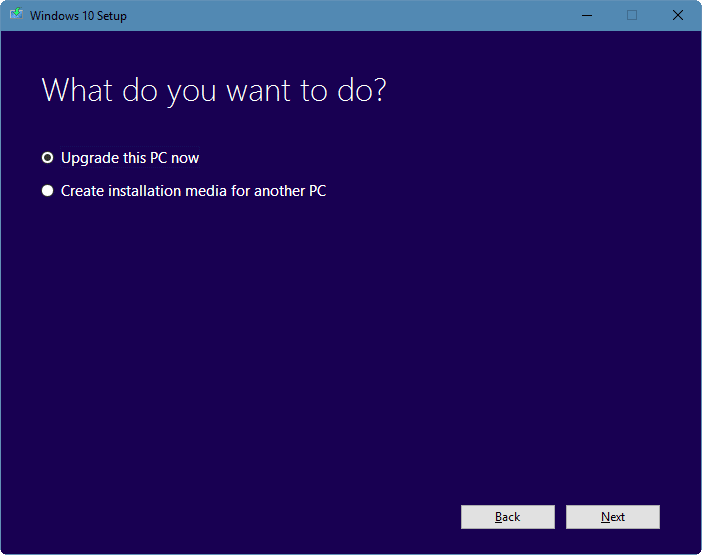
3. 在“你想执行什么操作”界面,选择第一项“立即升级这台电脑”,然后点击“下一步”。
4. 工具会自动开始下载带有一周年更新的 Windows 10 系统文件,请耐心等待。
5. 下载完成后进入“准备就绪”界面,确认选中了“保留个人文件和应用”。如果没有,点击“更改要保留的内容”进行勾选。
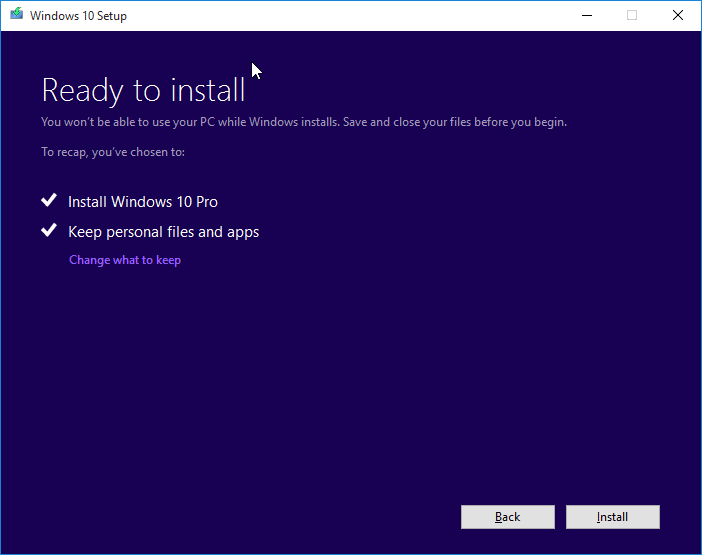
6. 点击“安装”按钮开始升级。安装过程中电脑可能会自动重启几次,具体耗时取决于电脑配置。
7. 安装完成后,看到 Windows 10 锁屏界面就说明升级成功了。登录后你就能体验一周年更新带来的各种新功能。
标签: Windows 10 一周年更新
版权声明:如无特殊说明,文章均为致知笔记原创内容。欢迎转载学习,转载时请附带原文链接,标明出处。