
Cortana 是微软推出的个人数字助理,也是 Windows 10 的新功能之一。这项功能此前一直是 Windows Phone 的专属,如今已成为 Windows 10 的一部分,最近还推出了 Android 版本。
自 Windows 10 PC 版发布以来,Cortana 已在美国、英国、意大利、法国、德国、西班牙和中国等地区可用,其他国家和地区的支持将在之后陆续开放。目前 Cortana 仅在上述地区获得官方支持。
大多数用户对这款数字助理颇为满意,但也有部分 Windows 10 用户明明身处受支持地区,却始终无法启用或使用 Cortana。如果你也遇到这种情况,下面这些方法或许能帮你解决问题。
方法一:确认 Cortana 已开启
虽然你很可能已经检查过,但还是先确认一下它没有被关闭。点击任务栏上的搜索框,点击设置图标,确保“Cortana 可以向你提供建议、想法、提醒、警报等”(Cortana can give you suggestions, ideas, reminders, alerts and more)这一选项处于开启状态。
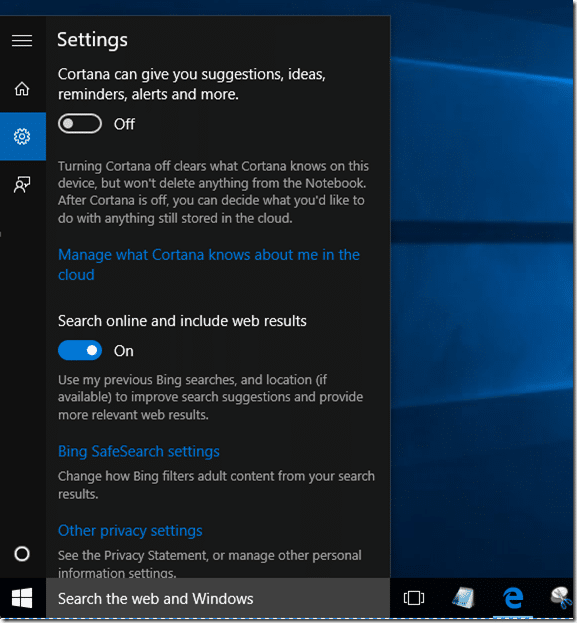
如果无法开启该选项,请先尝试下面提到的其他修复方法,再回来开启。
方法二:运行开始菜单疑难解答
微软官方的开始菜单疑难解答工具同样可以修复 Cortana 的问题。下载该疑难解答工具并运行,即可尝试修复 Cortana 无法使用的问题。
方法三:安装最新更新
在尝试其他方法之前,请先确认电脑已开启 Windows Update,并且所有近期发布的更新都已安装。微软曾专门发布过修复 Cortana 相关问题的更新,所以请确保系统保持最新。
方法四:开启定位功能
要启用并使用 Cortana,必须开启位置跟踪。操作步骤如下:
1. 打开“设置”应用。
2. 点击“隐私”(Privacy)。
3. 在左侧栏点击“位置”(Location)。
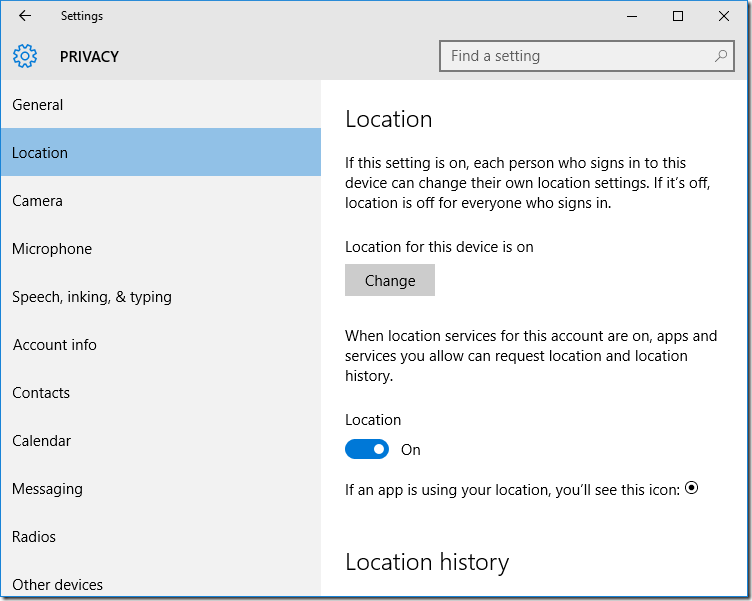
4. 在右侧的“位置”下方,如果该设备已启用定位,会显示“开”。若未启用,请点击“更改”(Change)按钮,然后把开关滑动到开启位置。
方法五:检查国家/地区、显示语言和语音语言设置
如果你身处受支持地区,请确认国家/地区、显示语言和语音语言三者设置一致、匹配正确。
例如,如果你在美国地区,那么显示语言和语音语言都必须是英语(美国)。换句话说,如果显示语言设为英语(英国)而语音语言设为英语(美国),Cortana 将拒绝在电脑上工作。
请参照下表配置 Windows 10 的显示语言和语音语言:
更改语音和显示语言的操作步骤:
1. 打开“设置”应用,点击“时间和语言”(Time & language)。
2. 在左侧栏点击“区域和语言”(Region and language)。
3. 在右侧“国家或地区”(Country or region)下方,选择你的国家或地区。
4. 在“语言”(Languages)下方,核对当前选中的语言是否真的适用于你所在的地区。例如你在美国,请务必只设置英语(美国)。
如果语言不对或不适用于你所在的国家/地区,请点击“添加语言”(Add a language),选择正确的语言后点击将其加入语言列表。
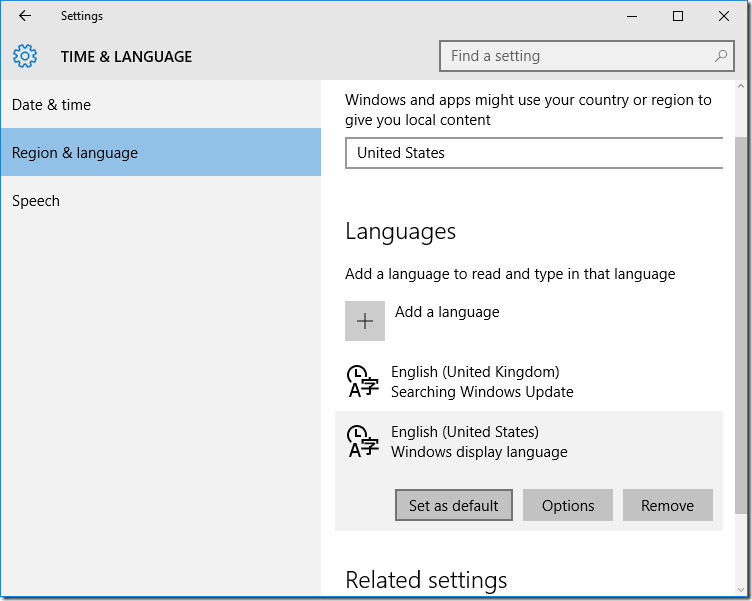
点击新添加的语言,选择“选项”(Options),然后在“下载语言包”(Download language pack)下点击下载按钮,开始下载语言包。
下载完成后,点击该语言并选择“设为默认”(Set as default),即可将其设为默认显示语言。更改语言后,请注销并重新登录以使其生效。
5. 在左侧栏点击“语音”(Speech)。
6. 在右侧“语音语言”(Speech language)下方查看默认选中的语言。如果它与你的地区及第 4 步设置的显示语言不匹配,请进行修改。
7. 点击开始菜单上的 Cortana 磁贴,然后按照屏幕上的说明启用它。
方法六:确认你使用的是 Microsoft 账户
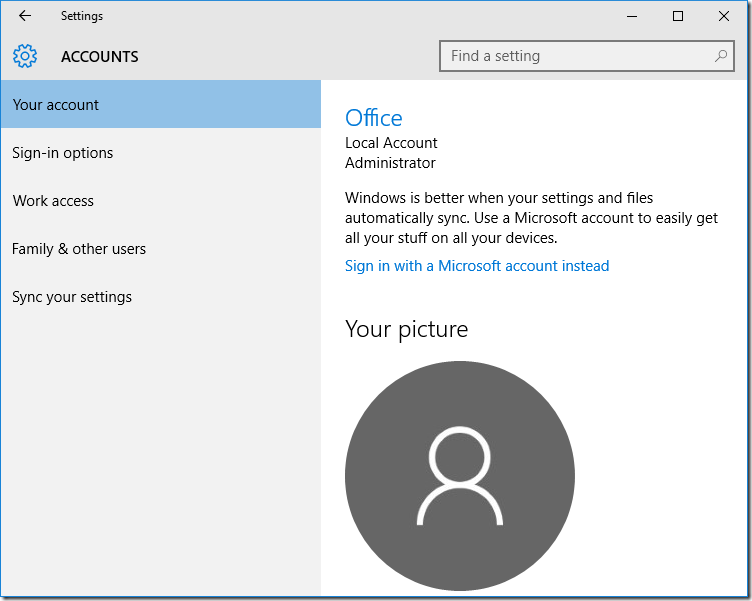
没错,要启用和使用 Cortana,你必须使用 Microsoft 账户登录 Windows 10,而不是本地账户。你只需在“设置”应用的“账户”部分稍作操作,就能把本地账户切换为 Microsoft 账户。
方法七:卸载相关第三方工具
如果你使用过 DoNotSpy 之类的工具来阻止 Windows 10 向微软服务器发送数据,这些工具可能会随系统自动启动,并关闭 Cortana 正常运行所需的位置等服务。请先卸载此类工具,然后再尝试启用 Cortana。
标签: Windows 10 Cortana 故障排除


