
在 Windows 10 中调整屏幕亮度的方法不止一种:可以用键盘快捷键(笔记本一般都有)、操作中心的亮度磁贴、显示器上的物理按键(台式机)、电源选项窗口,或者打开"设置"→"系统"→"显示"来调节。
其中键盘快捷键大概是调节亮度最快的办法。但如果你的电脑没有这类快捷键,其他方法往往要点好几层菜单。操作中心的亮度条也不够精确,很难调到想要的数值。
这些方法虽然各有用处,但要是能像调音量那样,直接在任务栏上精确调节屏幕亮度,岂不是更方便?
用 Brightness Slider 在任务栏调节屏幕亮度
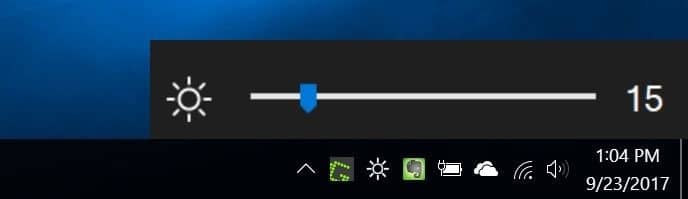
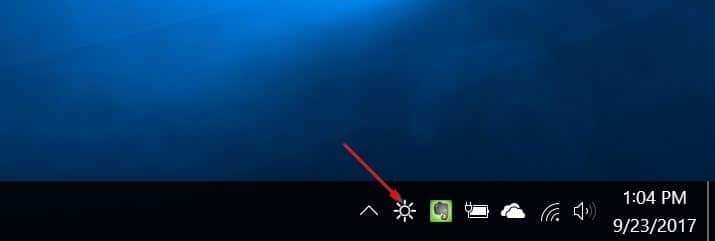
Brightness Slider 是一款专为 Windows 10 设计的小工具,可以像调节电脑音量一样,直接从任务栏调整屏幕亮度。下载并运行 Brightness Slider 后,它的图标会出现在任务栏的系统托盘区域。
点击系统托盘中的 Brightness Slider 图标,就会弹出亮度滑块。拖动滑块可以按 1% 的步进增减亮度,调节非常精确。
总体来说,这是一款非常小巧实用的工具,让你在 Windows 10 中快速、轻松地从任务栏调节显示亮度。
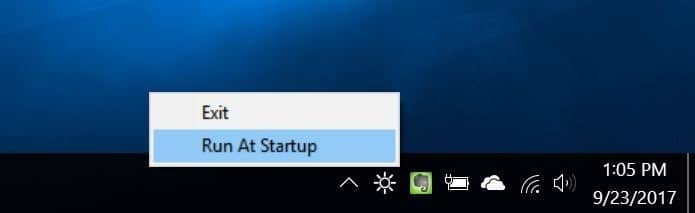
注意:该程序不会随系统自动启动。如果想把它加入开机启动项,右键点击系统托盘里的图标,选择"Run at startup"(开机时运行)即可。
另外,第一次在电脑上运行该程序时,Windows SmartScreen 筛选器可能会弹出警告,直接忽略并选择运行即可。
Brightness Slider 对 32 位和 64 位的 Windows 10 系统都完全兼容。
如果你还希望屏幕亮度随环境光线自动变化,也可以看看 Windows 10 自适应亮度的开启方法,搭配使用效果更好。
标签: Windows 10 屏幕亮度 任务栏工具


