不少 Windows 8 用户都遇到过 Metro 应用的问题,最常见的就是点击开始屏幕上的磁贴后应用毫无反应、无法打开。如果你也装了 Windows 8 却运行不了 Metro 应用,很可能是下面这些原因造成的,逐一排查即可解决。
第一个可能的原因是屏幕分辨率。很多用户不知道,Metro 应用要求屏幕分辨率至少达到 1024 x 768 才能正常运行。如果你不确定自己电脑当前的分辨率,可以按下面的方法查看。
检查屏幕分辨率
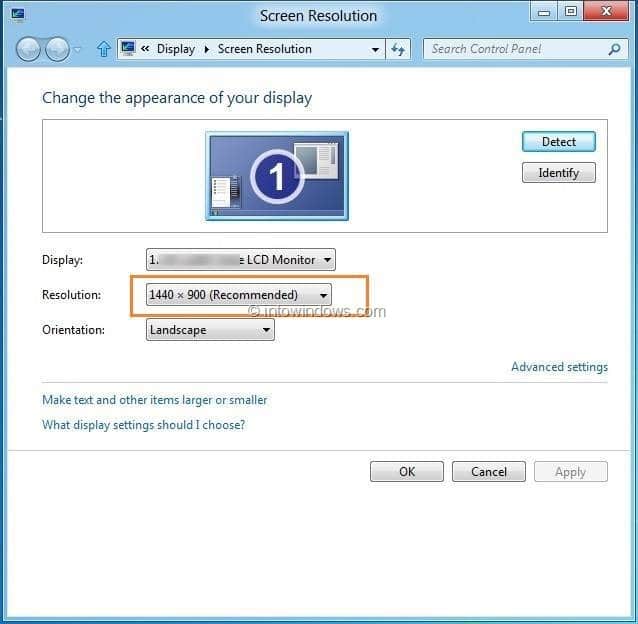
1. 在桌面空白处点击鼠标右键,选择“屏幕分辨率(Screen Resolution)”,打开屏幕分辨率设置窗口。
2. 在“分辨率(Resolution)”框旁边就能看到当前分辨率。如果低于 1024 x 768 像素,且电脑硬件支持,可以点击分辨率下拉框选择一个更高的数值来调整。
如果分辨率满足要求,Metro 应用仍然打不开,那就需要检查用户账户控制(UAC)的状态——UAC 被关闭时,Metro 应用很可能无法启动。按照下面的步骤确认并开启 UAC。
开启用户账户控制(UAC)
1. 按 Windows + R 组合键打开“运行”对话框,输入 control.exe 后回车,启动控制面板。
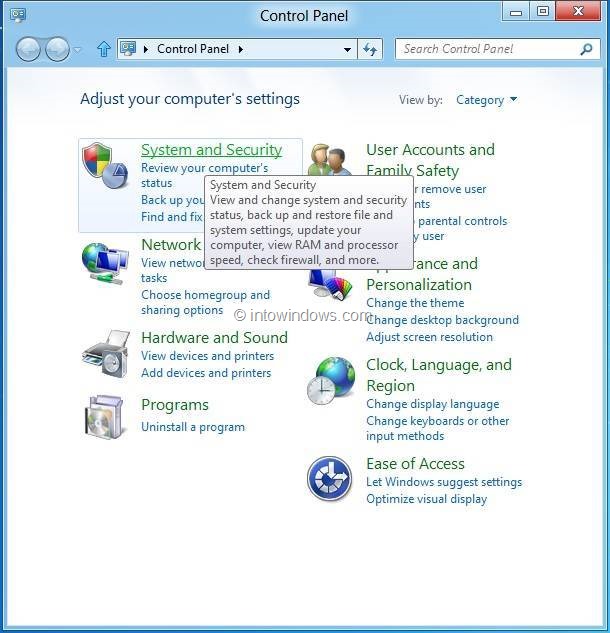
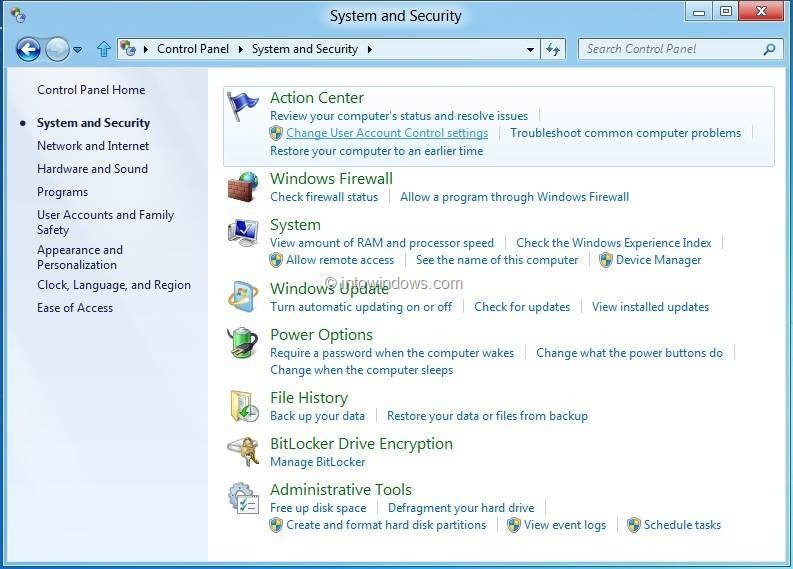
2. 在控制面板中点击“系统和安全(System and Security)”,再点击“更改用户账户控制设置(Change User Account Control settings)”,打开 UAC 设置窗口。
3. 在这里可以看到 UAC 的当前状态。如果滑块位于“从不通知(Never notify)”位置,说明 UAC 已被禁用。把滑块移到“始终通知(Always notify)”或默认位置,点击“确定”,并在弹出的 UAC 提示中点击“是”。
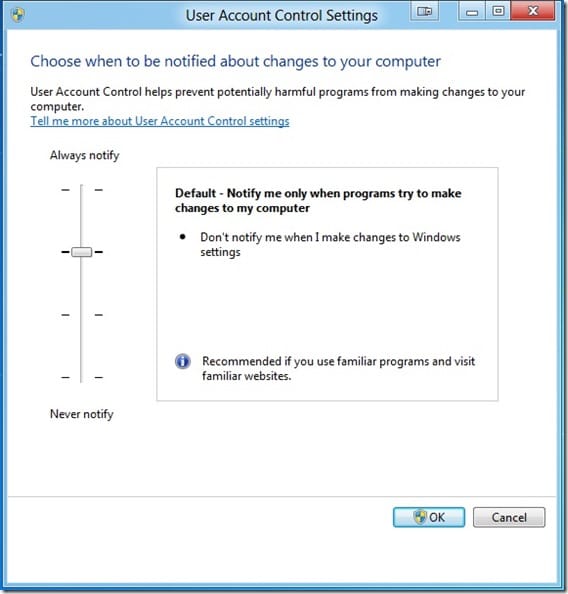
回到开始屏幕再试试,Metro 应用应该可以正常打开了。
如果做完以上步骤 Metro 应用还是不行,可以考虑新建一个用户账户试试,操作很简单。如果控制面板里无法创建,也可以用命令提示符来建。
新建用户账户
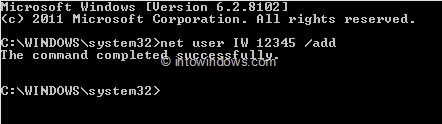
以管理员身份打开命令提示符(elevated prompt),输入以下命令:
net user username password /add
(把 username 换成自定义的用户名,password 换成一个强密码。)
刷新 Windows 8
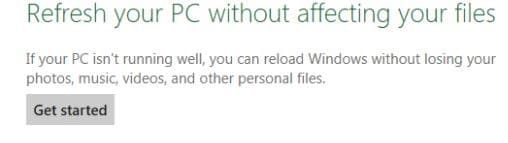
最后的办法是使用“刷新电脑(Refresh PC)”功能重装 Windows 8。该功能可以在不删除照片、音乐、视频等个人文件的前提下重新载入系统。网上有很多图文教程介绍如何刷新 Windows 8,按步骤操作即可。