7-Zip 无需过多介绍,它是 Windows 平台上最优秀的压缩软件之一。这款开源工具支持解压 ZIP、7Z、ISO、RAR、VDI、VHD、WIM 等主流格式。
很多用户日常只是用 7-Zip 解压网上下载的文件。其实除了解压和创建 ZIP、7Z 压缩包之外,7-Zip 还能借助强大的 AES-256 加密算法对文件和文件夹进行加密。
7-Zip 在 7z 和 ZIP 两种格式下都支持 AES-256 加密,也就是说你可以创建使用 AES-256 加密的带密码 ZIP 或 7Z 压缩包。
如果不想花钱购买昂贵的加密软件,又想给数据加上密码保护,用 7-Zip 在 Windows 10 中加密文件和文件夹是个不错的选择。比如,你可以快速把 U 盘里的所有文件和文件夹打包加密。
用 7-Zip 加密数据时,它会把这些重要数据打包成一个 ZIP 或 7Z 文件。之后要打开压缩包内的文件,就必须输入密码。
在 Windows 10 中用 7-Zip 加密文件和文件夹
下面介绍如何在 Windows 10 及更早版本中轻松使用 7-Zip 加密文件和文件夹。
1. 首先,如果电脑上还没有安装 7-Zip,请先下载安装。可以在 7-Zip 官网首页下载安装包。
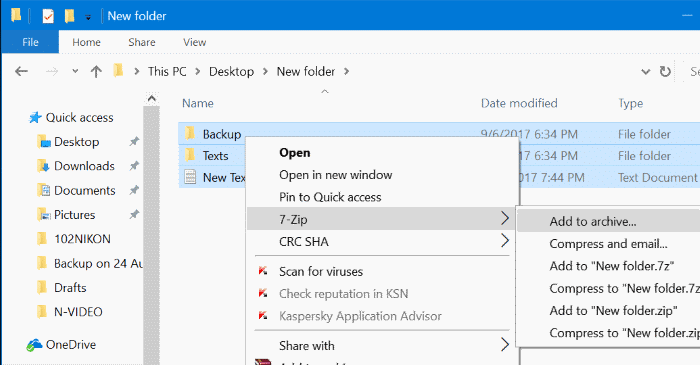
2. 进入包含待加密文件和文件夹的目录,选中要加密的内容,右键点击,依次选择 7-Zip → 添加到压缩包(Add to archive)。
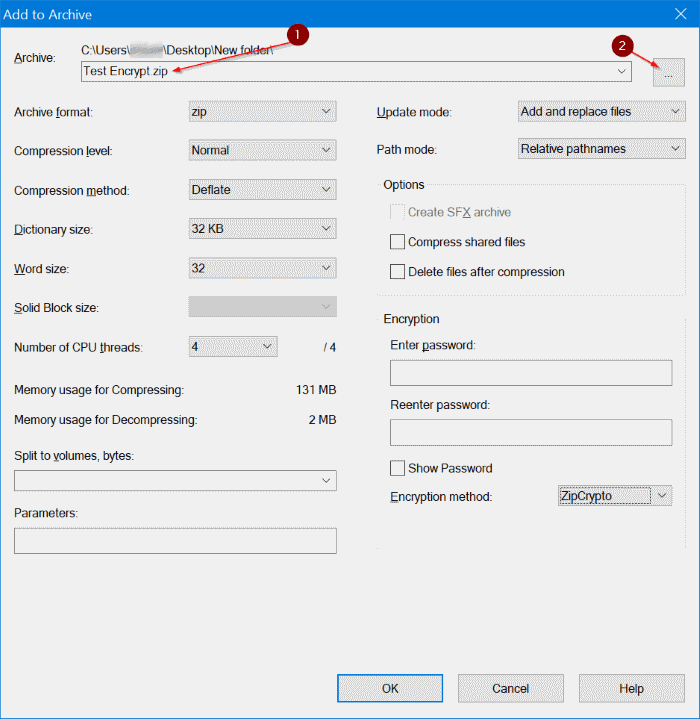
3. 在弹出的"添加到压缩包"对话框中,为加密文件起一个名称,并点击浏览按钮(三个点的按钮)选择加密文件的保存位置。
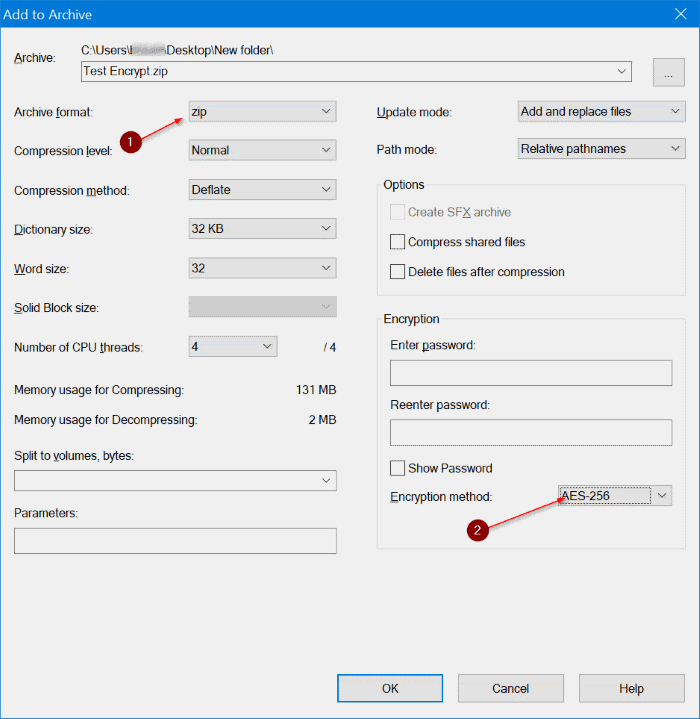
4. 把压缩包格式(Archive Format)选为 zip 或 7z。在加密(Encryption)区域,将加密方式(Encryption method)选为 AES-256,替代默认的 ZipCrypto。
5. 最后,在"输入密码(Enter password)"字段中键入要使用的密码,并在下方再次输入以确认。建议密码中至少包含一个数字、一个大写字母、一个小写字母和特殊字符,让密码足够强健。
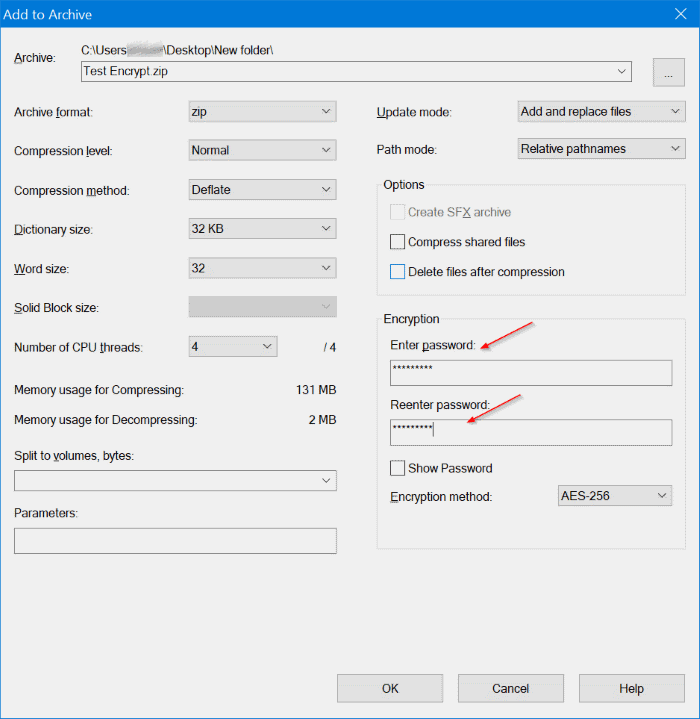
点击"确定(OK)"按钮即可生成加密的 ZIP 或 7z 文件。根据文件数量、数据大小和电脑配置的不同,7-Zip 可能需要几分钟到几小时才能完成加密。
数据打包进加密压缩包后,如果不再需要,可以把原来的文件和文件夹删除。
此外,WinRAR 也支持为文件和文件夹设置密码保护,可以作为备选方案。
标签: Windows 10 7-Zip 文件加密