
Windows 10 可以说是历代 Windows 中最出色的一版,但用久了照样会变慢。无论哪个版本的 Windows,随着时间推移,系统都会因为各种原因逐渐卡顿。应对这个问题最好的办法,就是重装操作系统。
重装后 Windows 10 会自动激活吗?
很多通过免费升级从 Windows 7 或 Windows 8.1 升到 Windows 10 的用户都关心一个问题:重装 Windows 10 会不会丢失激活许可证?重装之后还能再次激活吗?
其实早在 2015 年 Windows 10 刚发布时,微软就已经明确表示:只要是在同一台电脑上重装 Windows 10,且没有更换主板等重大硬件,重装后无需任何额外操作就能重新激活系统。
把 Windows 10 许可证绑定到微软账户
如果你使用微软账户登录 Windows 10(1607 及以后的版本),系统会自动把 Windows 10 许可证与你的微软账户绑定。绑定之后,重装系统或全新安装时,微软的服务器就能快速验证并激活你的 Windows 10。
此外,系统还内置了激活疑难解答工具,如果更换硬件后 Windows 10 没有自动激活,可以用它来重新激活。
使用本地账户的用户同样可以放心重装。目前并没有什么工具可以备份 Windows 10 的激活许可证,实际上也不需要——只要你的 Windows 10 处于已激活状态,许可证信息早已记录在微软的服务器上。
重装 Windows 10 后如何激活
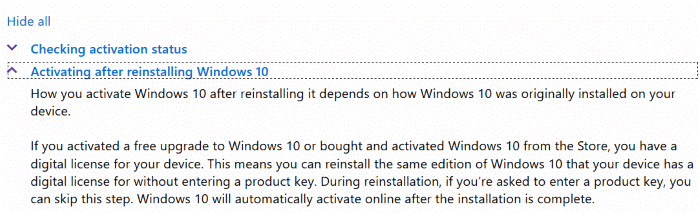
根据微软官方说明,在同一台电脑上(当前已有已激活的 Windows 10)重装相同版本的 Windows 10 时,全程无需输入产品密钥。如果安装过程中提示输入产品密钥,直接点击“跳过(Skip)”即可。安装完成、电脑连上网络之后,Windows 10 会自动完成激活。
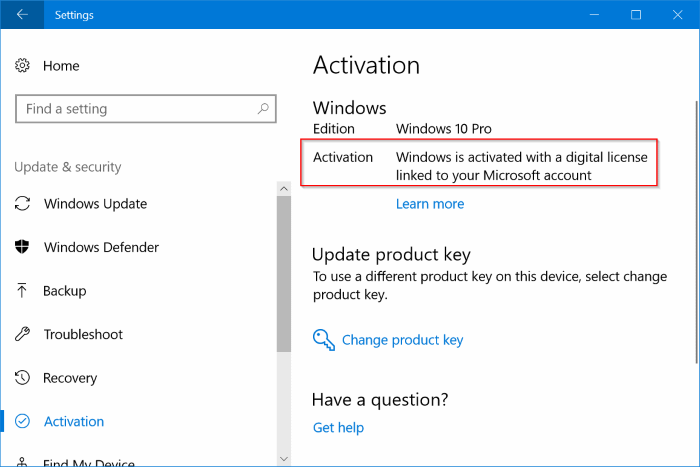
在重装之前,建议先打开“设置 > 更新和安全 > 激活”,确认当前的激活状态。如果你的 Windows 10 已激活且绑定到了微软账户(用微软账户登录时会自动绑定),这里会显示“Windows 已使用与你的 Microsoft 账户关联的数字许可证激活”;如果使用的是本地账户,则会显示“Windows 已使用数字许可证激活”。
如果还有疑问,可以通过系统内置的“获取帮助”应用联系微软支持,或在线咨询微软客服。
总之,重装 Windows 10 完全不会丢失激活许可证,放心操作即可。更多激活相关细节,可以查阅微软官方的 Windows 10 激活说明页面。
标签: Windows 10 系统激活 数字许可证


