
前几天我们分享过一篇不装扩展即可复制 Firefox 所有标签页网址的技巧。有 Windows 10 用户问,有没有类似的办法可以快速复制或备份 Microsoft Edge 浏览器中所有标签页打开的网址。
目前并没有扩展或软件可以直接复制 Edge 所有标签页中的网址,不过借助系统自带的功能,你可以把这些标签页一键共享到 Mail 邮件、OneNote 或其他应用,实现复制和备份。

Windows 10 创意者更新引入了一项“暂存标签页”的新功能,利用它就能备份或复制 Edge 浏览器中所有已打开的网址。
请注意,此方法仅适用于 Windows 10 创意者更新及更高版本。
在 Windows 10 中复制或备份 Edge 所有标签页的网址
第 1 步:在 Edge 浏览器中,只保留需要复制或备份的标签页,关闭无关标签。
第 2 步:点击“暂存标签页”按钮。如下图所示,该按钮位于前进、后退按钮的上方。
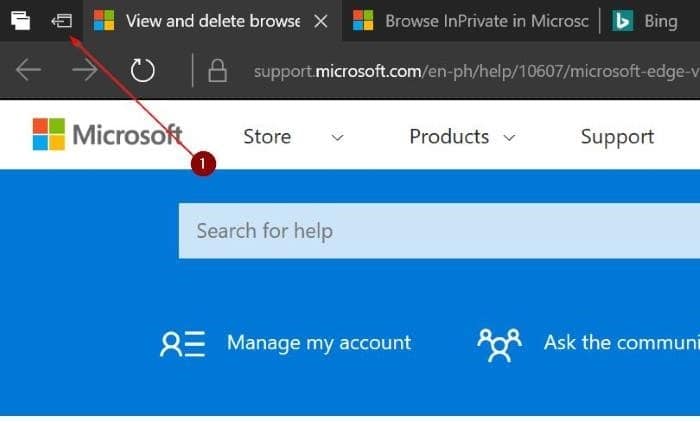
如果你还没用过这项功能,简单来说,暂存标签页可以把当前打开的标签页收起保存,让你专注于手头正在使用的标签页。
第 3 步:点击“查看已暂存的标签页”按钮(见下图),查看所有已暂存的标签页。
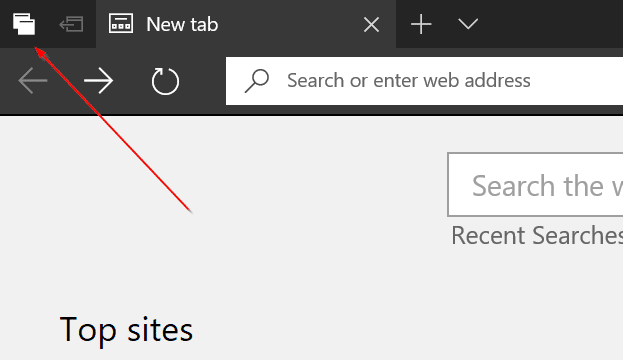
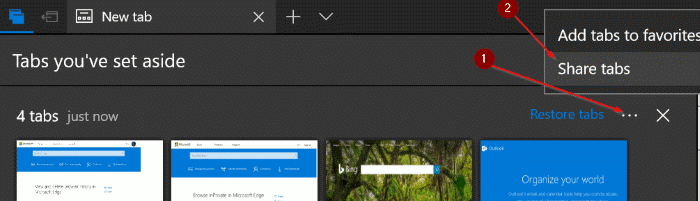
第 4 步:点击三个点图标(位于关闭按钮旁,如下图所示),然后点击“共享标签页”选项。
第 5 步:最后,点击 Mail 邮件、OneNote 或其他想要用来备份这些标签页的应用。
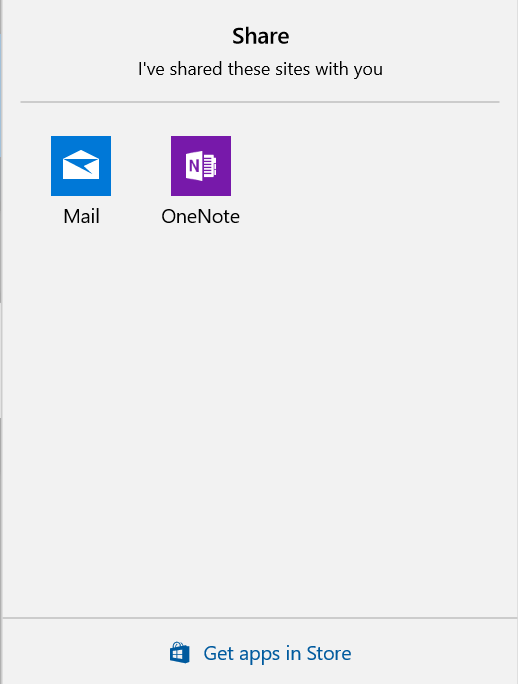
如果想做备份,推荐选择 Mail 邮件应用。系统会自动新建一封邮件(前提是你已设置好邮件应用),并把所有网址填入正文区域。填上你自己的邮箱地址后点击“发送”按钮即可。
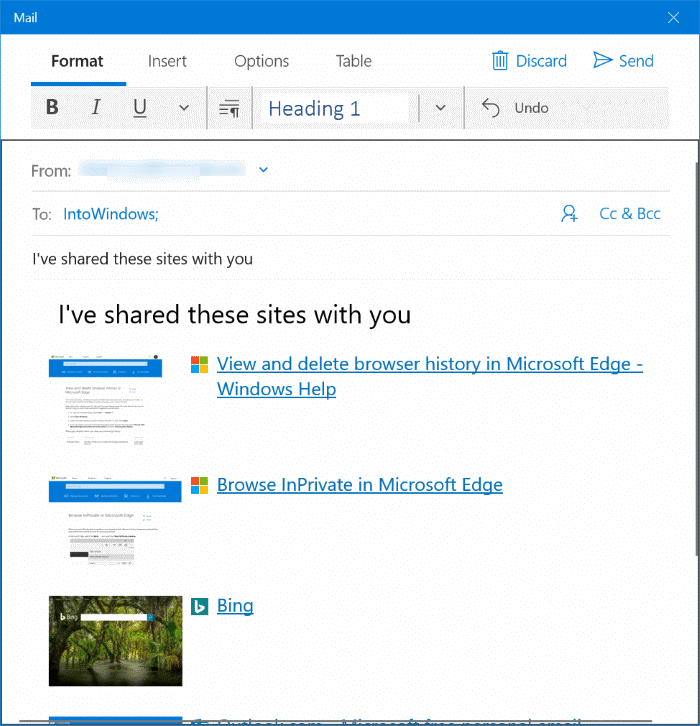
以后需要访问这些网址时,打开这封邮件,按住 Ctrl 键点击链接,即可在默认浏览器中打开。
另外,如果 Edge 使用中出现问题,也可以了解一下如何重置 Edge 浏览器来修复故障。
标签: Microsoft Edge 标签页 网址备份


