如何把现有的 Windows 7 系统克隆成虚拟机

花旦 windows教程 2

此前我们介绍过借助便携版 VirtualBox 把 Windows 7 装进 U 盘随身携带的方法。不过用这类便携工具时,你需要先新建一个 Windows 虚拟机,再当作便携系统来用。那么,能不能直接把现有已经配置好的 Windows 7 系统整个变成虚拟机呢?

如何把现有的 Windows 7 系统克隆成虚拟机-第1张图片-致知笔记
Windows 7 操作系统

本文就介绍如何克隆你现有的 Windows 操作系统,生成一个虚拟机。得到系统克隆后,你可以用 VirtualBox、VMware Player 或 Microsoft Virtual PC 这类免费虚拟化软件,在任何电脑上运行属于你自己的 Windows 环境。

下面以克隆 Windows 7 为例,介绍具体步骤。

1. 首先下载并安装 Paragon Go Virtual 软件。该软件完全免费,但需要在 Paragon 官网免费注册才能获取许可。安装过程中点击“Get free serial”按钮,跳转到官方注册页面填写信息,许可码会通过邮件发送。输入产品密钥和序列号,完成安装。
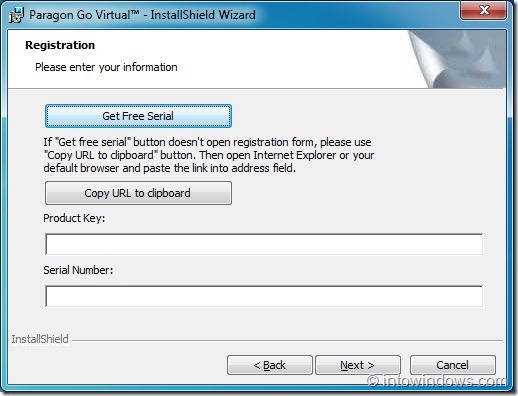
如何把现有的 Windows 7 系统克隆成虚拟机-第2张图片-致知笔记
Paragon Go Virtual 安装程序
如何把现有的 Windows 7 系统克隆成虚拟机-第3张图片-致知笔记
点击获取免费序列号
如何把现有的 Windows 7 系统克隆成虚拟机-第4张图片-致知笔记
在官网注册获取许可码
如何把现有的 Windows 7 系统克隆成虚拟机-第5张图片-致知笔记
输入产品密钥和序列号
如何把现有的 Windows 7 系统克隆成虚拟机-第6张图片-致知笔记
继续完成安装
如何把现有的 Windows 7 系统克隆成虚拟机-第7张图片-致知笔记
按照安装向导操作
如何把现有的 Windows 7 系统克隆成虚拟机-第8张图片-致知笔记
安装完成
如何把现有的 Windows 7 系统克隆成虚拟机-第9张图片-致知笔记
按提示重启电脑
如何把现有的 Windows 7 系统克隆成虚拟机-第10张图片-致知笔记
Paragon Go Virtual 主界面
如何把现有的 Windows 7 系统克隆成虚拟机-第11张图片-致知笔记
选择 P2V Copy 功能

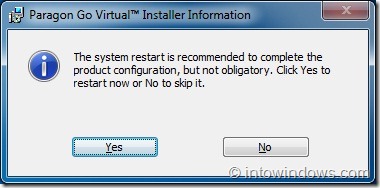
2. 安装完成后,系统会要求重启电脑以完成整个流程。

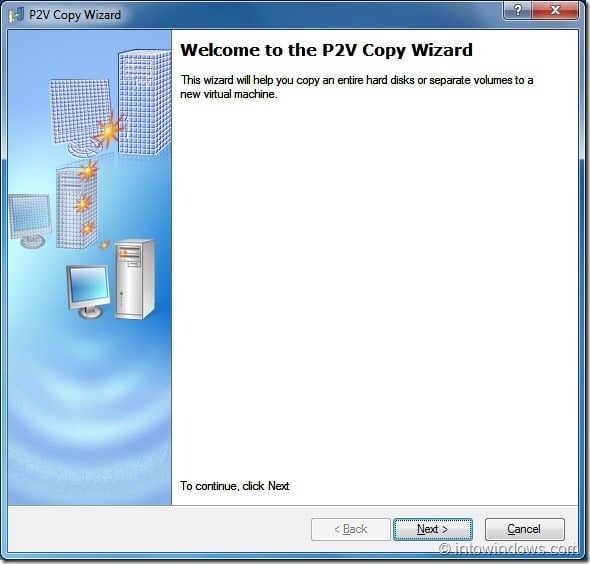
3. 运行 Paragon Go Virtual,点击“P2V Copy”选项,启动 P2V 复制向导。

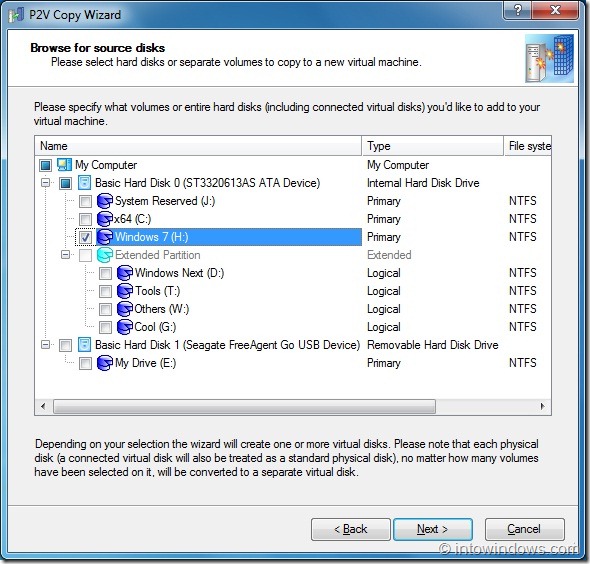
4. 向导启动后,点击“下一步”,程序会列出磁盘分区和外接硬盘(如有)。

5. 勾选 Windows 系统所在分区前的复选框,点击“下一步”继续。

如何把现有的 Windows 7 系统克隆成虚拟机-第5张图片-致知笔记
勾选 Windows 安装分区

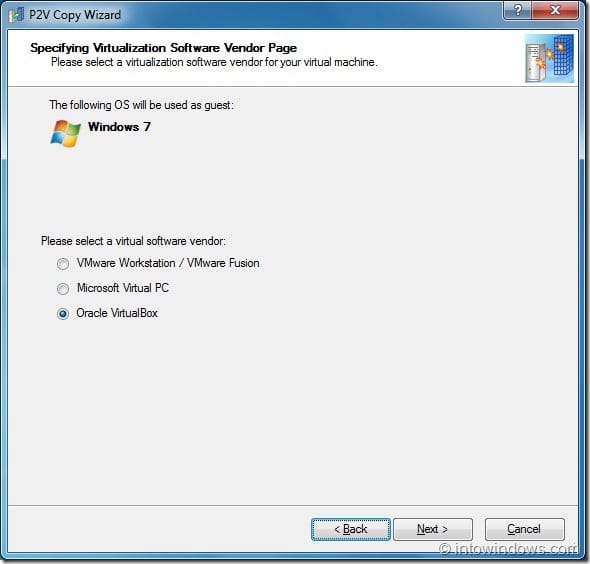
6. 向导会检测所选分区中的操作系统,并提示你选择用于运行虚拟机的虚拟化软件。从 VMware、VirtualBox 和 Microsoft Virtual PC 三者中选一个你熟悉的,然后点击“下一步”(本文选择了 Oracle VirtualBox)。

如何把现有的 Windows 7 系统克隆成虚拟机-第6张图片-致知笔记
选择目标虚拟化软件

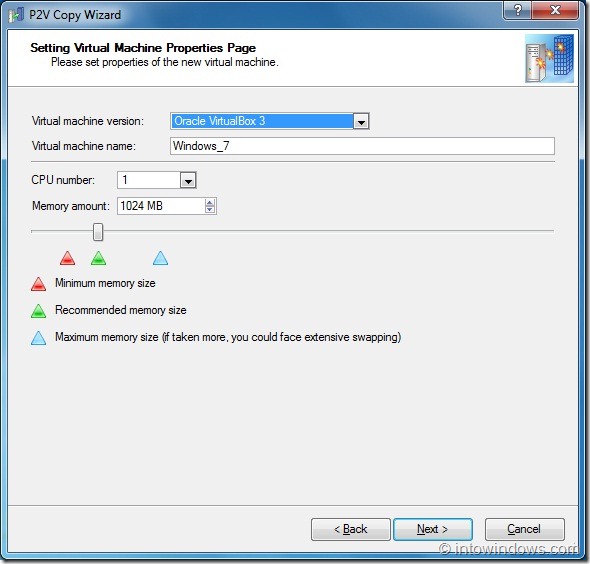
7. 在属性页面,为虚拟机取一个名称,并按需调整内存分配,然后点击“下一步”。

如何把现有的 Windows 7 系统克隆成虚拟机-第7张图片-致知笔记
设置虚拟机名称与内存

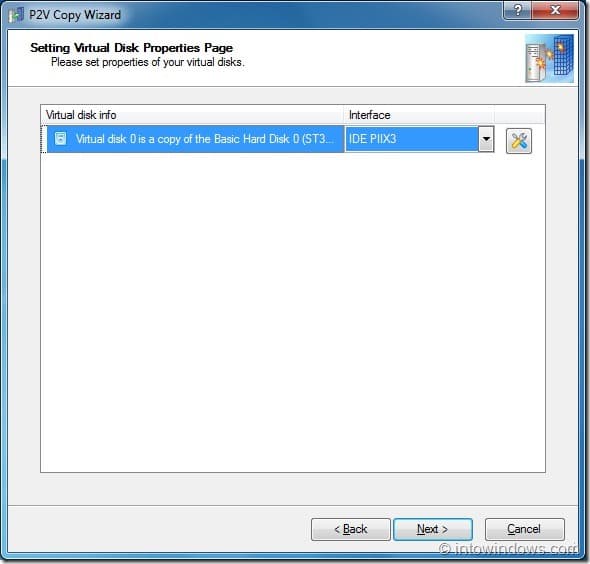
8. 在下一个窗口中可以修改虚拟磁盘的属性,直接点“下一步”使用默认设置即可。

如何把现有的 Windows 7 系统克隆成虚拟机-第8张图片-致知笔记
虚拟磁盘属性设置

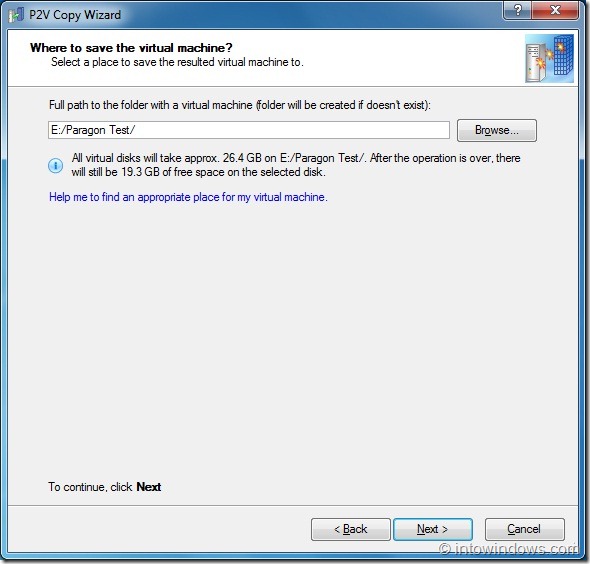
9. 在这一步指定虚拟机的保存位置。到这里基本设置就完成了,再次点击“下一步”,开始创建虚拟机。

如何把现有的 Windows 7 系统克隆成虚拟机-第9张图片-致知笔记
指定虚拟机保存位置
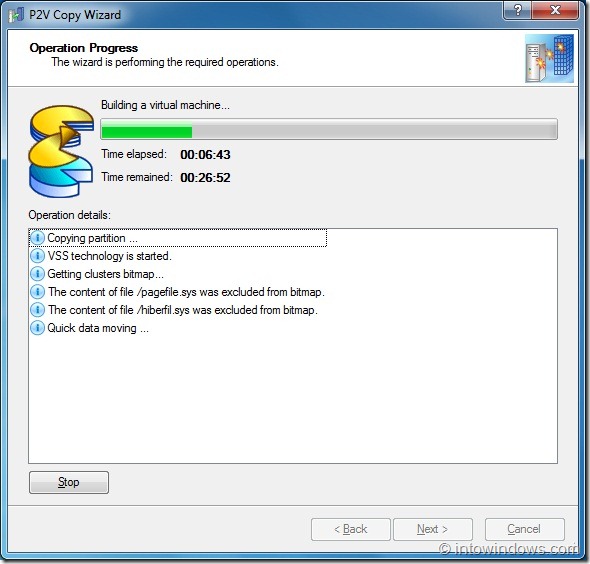
如何把现有的 Windows 7 系统克隆成虚拟机-第10张图片-致知笔记
开始创建虚拟机

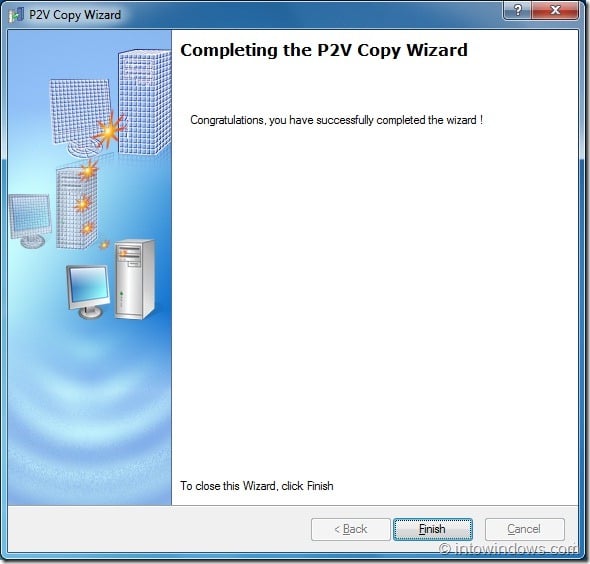
10. 根据 Windows 分区中数据的多少,克隆过程可能需要几分钟到几个小时不等。完成后,在虚拟化软件中打开生成的虚拟机即可使用,大功告成!

如何把现有的 Windows 7 系统克隆成虚拟机-第11张图片-致知笔记
克隆完成后即可运行虚拟机

标签: Windows 7 虚拟机 P2V

抱歉,评论功能暂时关闭!