
如果你在 Oracle VirtualBox 虚拟机里装过 Windows 7 家庭高级版或更高版本,大概会发现一个现象:即使你的电脑本身支持 Aero 特效,虚拟机里的 Aero 默认也是被禁用的。在个性化面板中点击 Aero 主题,系统只会退回基本主题,Aero 疑难解答还会提示你安装显卡驱动或 WDDM 兼容驱动。
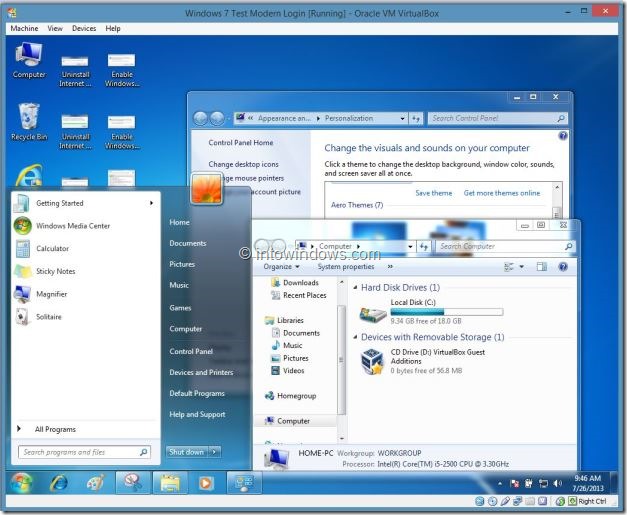
其实 VirtualBox 早在几年前就宣布支持 Aero 了,只是开启的方法并不直观。如果你在 VirtualBox 虚拟机中安装了 Windows 7,想启用 Aero 特效,按照下面的步骤操作即可。
注意:你的电脑必须配备支持 Aero 的显卡,否则本教程无法帮你在不支持的机器上激活 Aero。
在 VirtualBox 中启用 Windows 7 Aero 的步骤
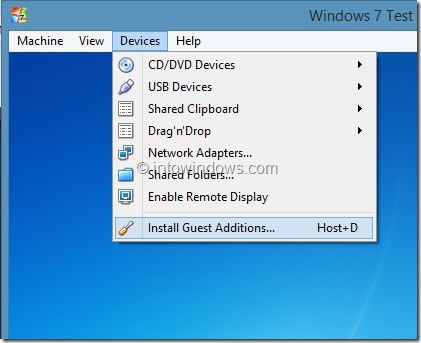
1. 首先要在 VirtualBox 中安装增强功能(Guest Additions)。在虚拟机运行 Windows 7 时,点击 VirtualBox 菜单栏中的 Devices(设备),再点击 Install Guest Additions(安装增强功能)。
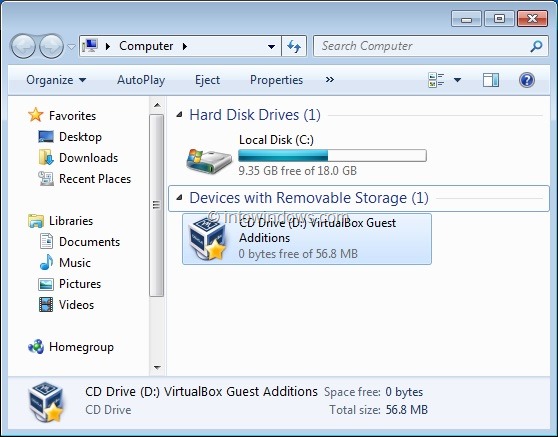
2. 如果增强功能安装向导没有自动启动,可以打开 Computer(计算机),双击 CD Drive: VirtualBox Guest Additions 光驱来手动启动安装向导,在 UAC 提示中点击“是”继续。
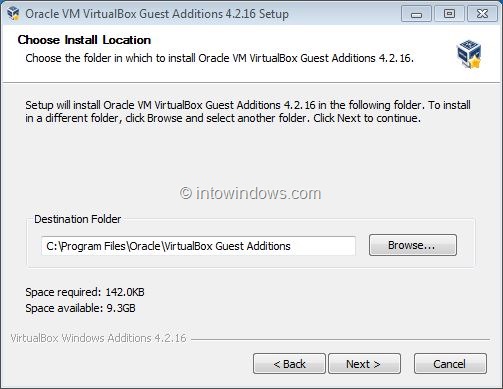
3. 安装向导启动后,连续点击 Next(下一步)按钮,进入最关键的一步。
4. 在这一步会看到两个选项:VirtualBox Guest Additions 和 Direct3D Support (Experimental)。默认选中的是前者,这里需要勾选第二项 Direct3D Support (Experimental)(Direct3D 支持,实验性)。
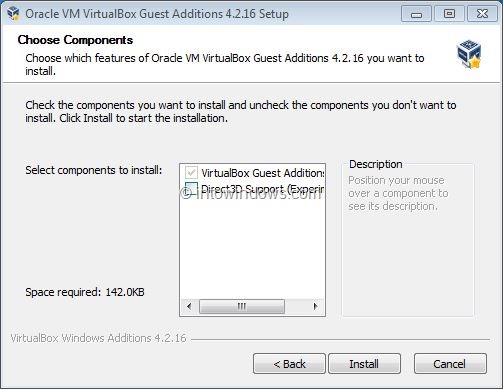
勾选 Direct3D Support 后,会弹出如下对话框:
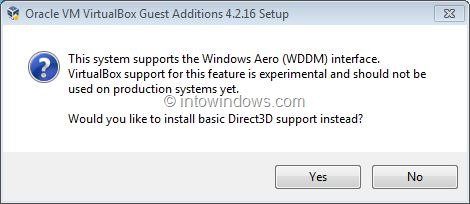
这里请点击 No(否)按钮。没错,就是点 No——因为点 Yes 只会安装基础版 Direct3D 支持,仔细读一下对话框内容就明白了。
点击 No 之后,会出现下面的对话框:
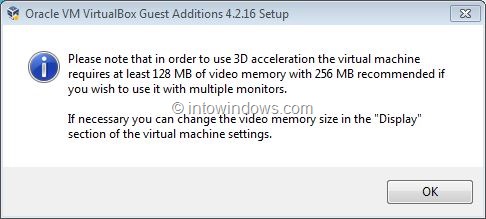
点击 Ok 按钮即可。
5. 最后点击 Install(安装)按钮,开始安装带 Direct3D 支持的 VirtualBox 增强功能。安装完成后需要重启虚拟机。
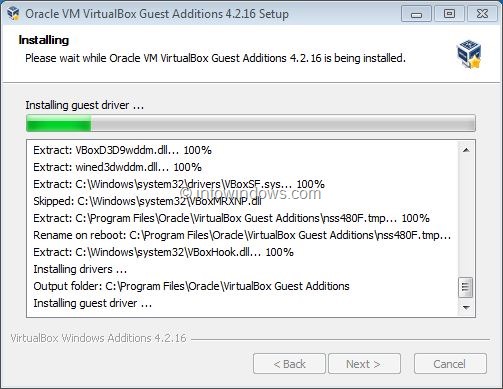
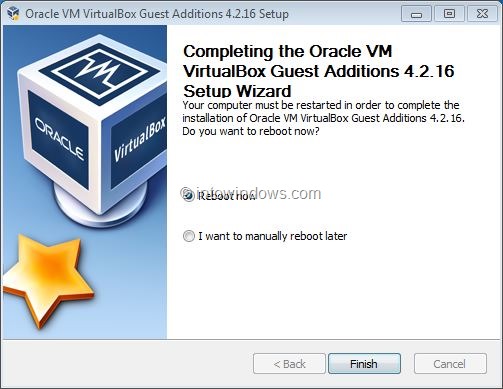
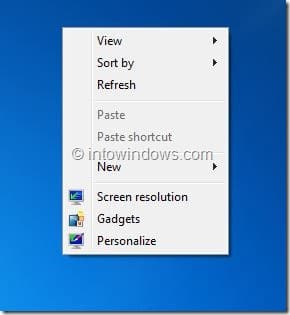
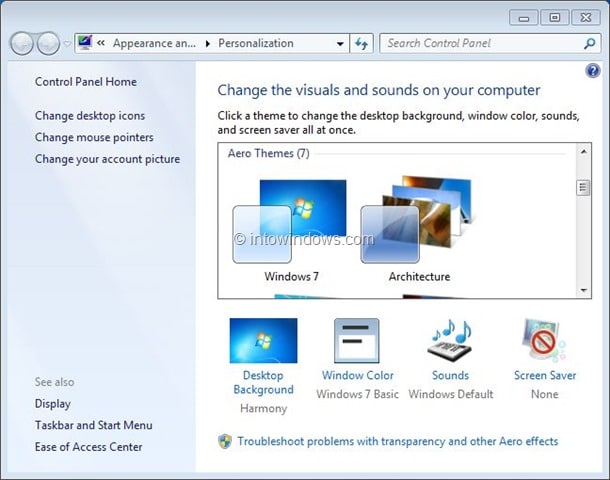
6. 重启 Windows 7 后,在桌面点击右键,选择 Personalize(个性化),在打开的窗口中点击任意 Aero 主题,即可启用 Aero 特效。大功告成!
标签: VirtualBox Windows 7 Aero特效


