
Office 365 Personal(个人版)订阅只允许在一台 PC 或 Mac 上安装,而 Office 365 Home(家庭版)订阅最多可以在 5 台 PC 或 Mac 上安装 Office。
如果你一直在某台电脑上使用 Office 365,现在想把它搬到另一台电脑上,就需要把 Office 365 许可证转移过去。
转移的过程分两步:先在当前电脑上停用 Office 365 安装,然后在新电脑上下载、安装并激活 Office 365。
把 Office 365 转移到另一台 Windows 电脑
下面介绍如何合法地把 Office 365 订阅从一台电脑搬到另一台电脑。
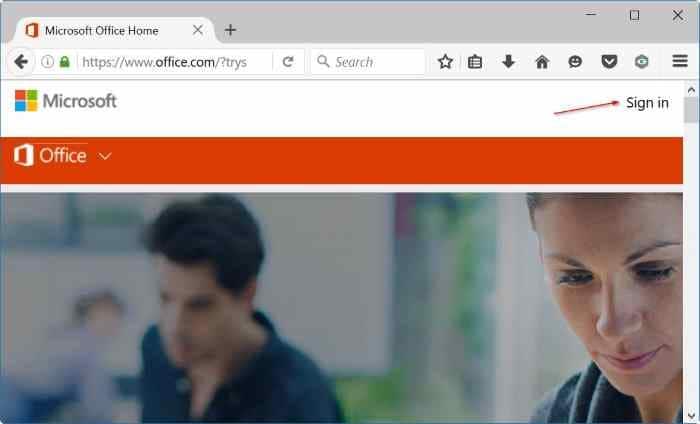
1. 在你想接收 Office 365 的新电脑上,打开 Office 官网页面,使用购买 Office 365 订阅时的邮箱地址登录你的账户。
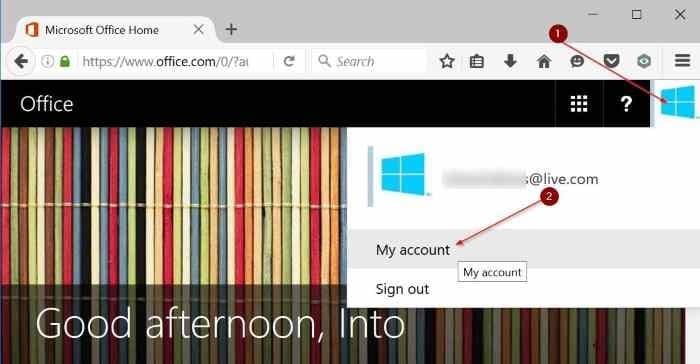
2. 在首页点击右上角的账户头像,然后点击 My account(我的账户)。
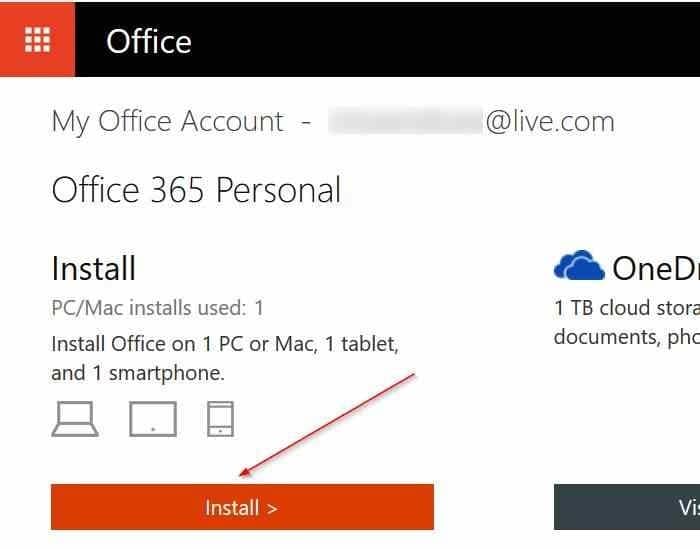
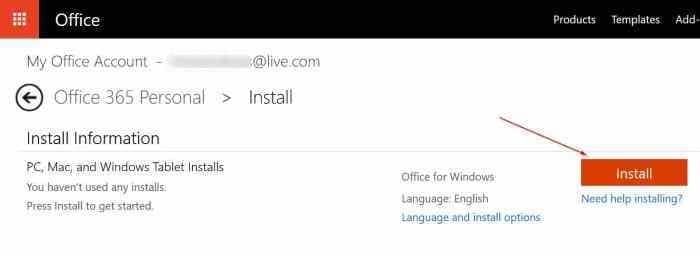
3. 在 Install(安装)区域,点击 Install 按钮。
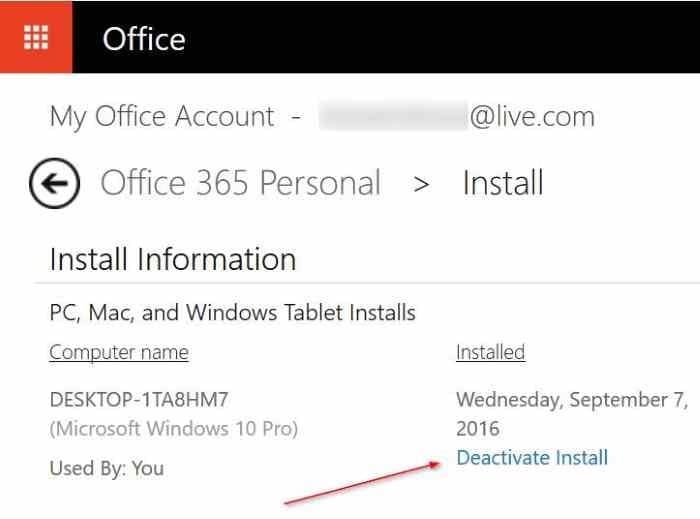
4. 在 Install information(安装信息)区域,可以看到当前所有已安装并激活 Office 365 的电脑和设备。要停用某台电脑上的 Office 365,点击该电脑名称旁边的 Deactivate install(停用安装)链接。
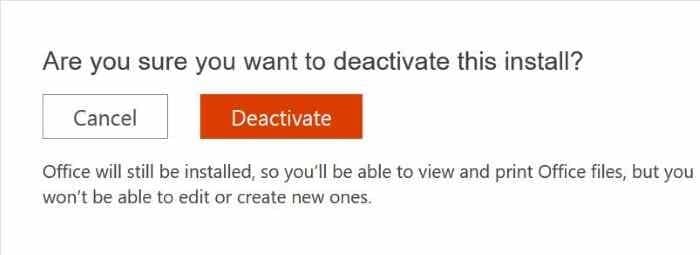
5. 在确认对话框中点击 Deactivate(停用)按钮,旧电脑上的 Office 365 即被停用。之后就可以从旧电脑上卸载 Office 365 了。
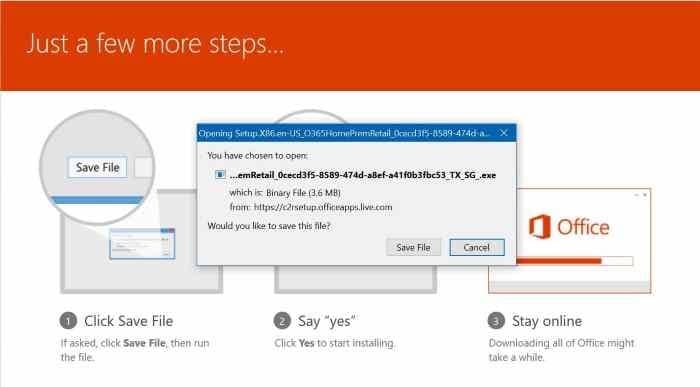
6. 回到刚才的页面,点击 Install 按钮下载 Office 365 安装程序。下载完成后运行安装文件,它会自动下载安装所需的文件并把 Office 365 装到电脑上。如果需要下载完整离线安装包,可以参考 Office 365 离线完整安装包下载方法。
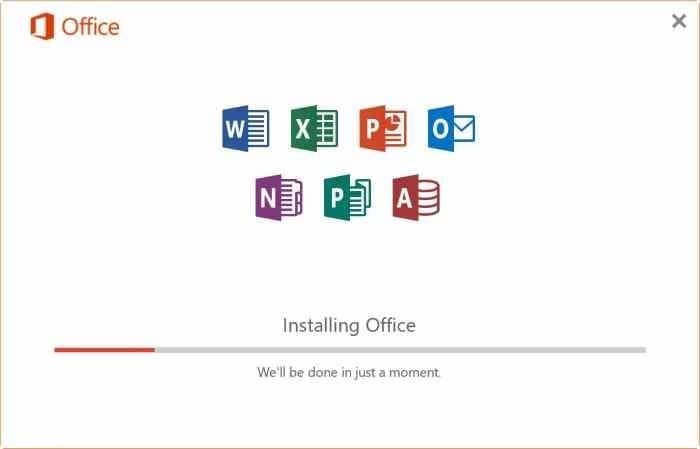
7. 安装完成后,打开 Word 或其他任意 Office 应用,当提示输入邮箱激活 Office 365 时,输入你购买订阅时使用的邮箱地址即可完成激活。
标签: Office 365 许可证转移 订阅激活


