
之前我们介绍过如何在 Windows 8 中创建本地账户(不绑定邮箱地址的用户账户)以及如何创建微软账户。使用微软账户登录 Windows 后,你就可以从应用商店下载应用、在多台 Windows 8 电脑之间同步各种设置,并能与家人朋友快速分享文件和图片。
虽然可以用本地账户登录 Windows 8,但系统的部分功能必须使用微软账户才能访问。如果你的电脑目前用的是本地账户,只需几分钟就能把它切换为微软账户,而且不会丢失当前的账户设置。
按照下面的步骤,即可在 Windows 8 中把本地账户切换为微软账户。
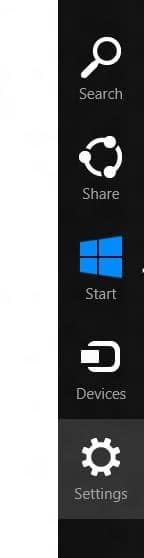
1. 把鼠标移到屏幕右上角调出超级按钮(Charms bar),或者直接按 Windows + C 快捷键;触屏设备用户从屏幕右边缘向内滑动即可。在超级按钮栏中点击或点按设置。
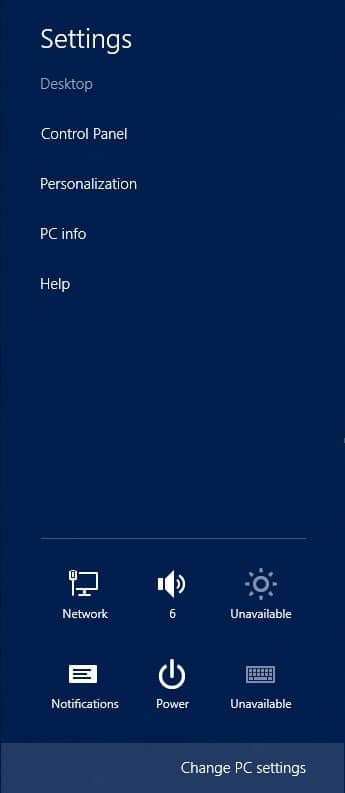
2. 在设置中点击或点按更改电脑设置,打开电脑设置界面。
3. 在电脑设置左侧点击或点按用户,查看用户账户和登录设置。如果你使用的是本地账户,右侧会显示切换到 Microsoft 帐户选项。
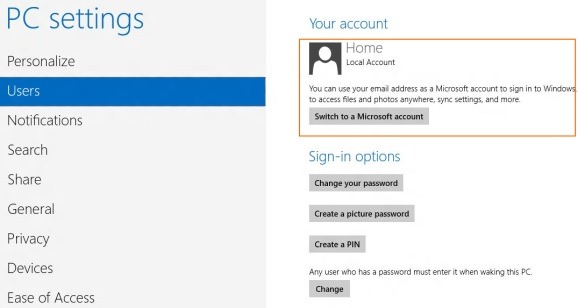
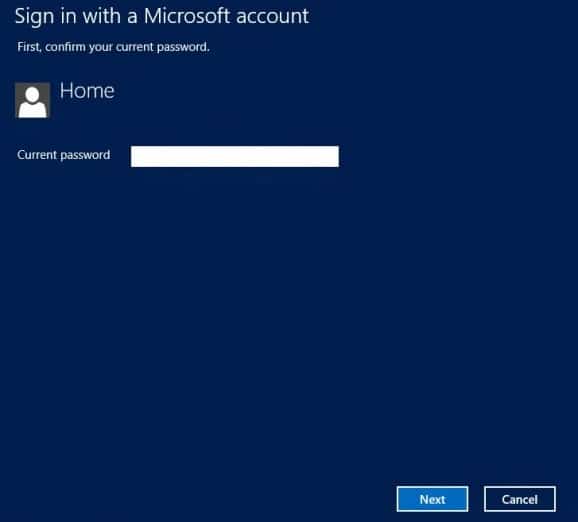
4. 点击或点按切换到 Microsoft 帐户按钮。如果本地账户设有密码,系统会要求你输入密码,输入后点击下一步进入下一屏。
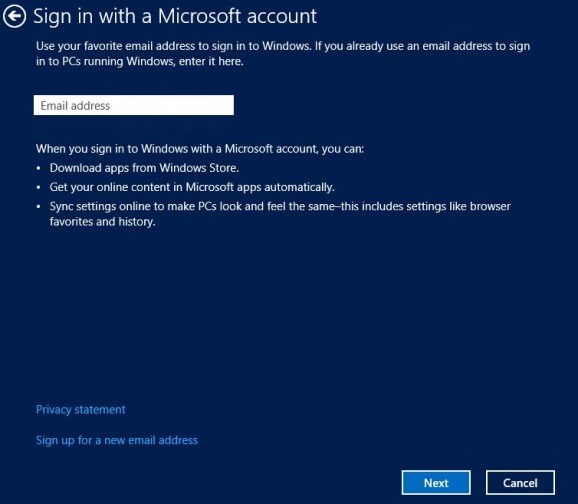
5. 在这一步输入你想用来登录 Windows 的电子邮箱地址(即作为微软账户使用的邮箱),然后点击或点按下一步继续。
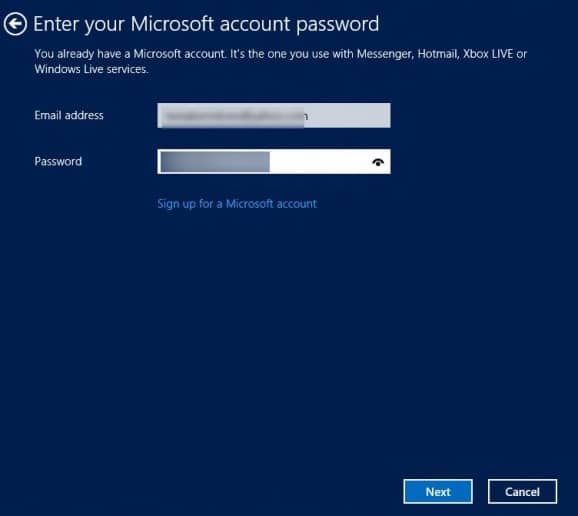
6. 最后输入微软账户的密码,也就是该邮箱的密码,输入后点击或点按下一步。
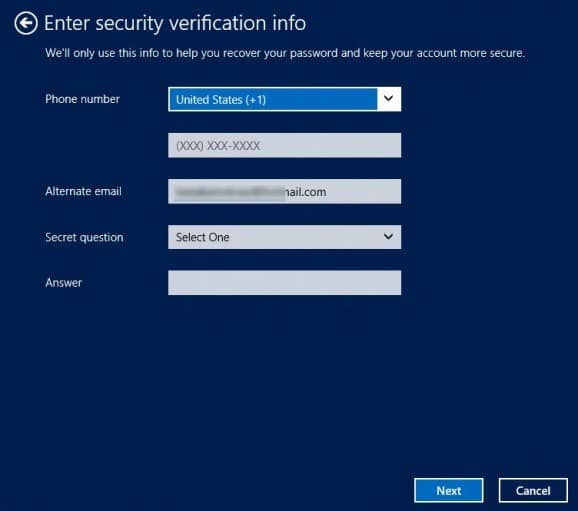
7. 账户切换已接近完成。这一步输入你的手机号码(可选)和备用电子邮箱地址,选择一个机密问题并填写答案。这些信息将来可以帮你找回密码,也能让账户更加安全。
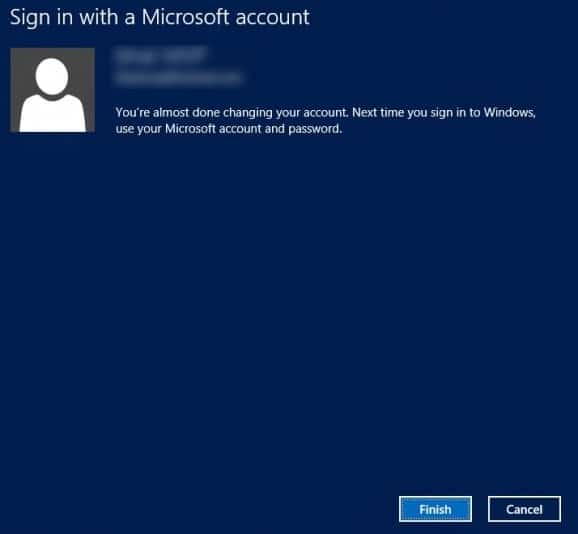
最后点击下一步按钮,再点击完成按钮即可。大功告成!你的本地账户已经成功切换为微软账户。
本文地址:
https://www.zzbiji.com/post/how-to-switch-local-account-to-microsoft-account-in-windows.html
版权声明:如无特殊说明,文章均为致知笔记原创内容。欢迎转载学习,转载时请附带原文链接,标明出处。


