
前几天我在设置 Windows 桌面显示所有图标时(右键桌面 → 查看 → 显示桌面图标),注意到桌面上图标文字下方没有投影阴影了。
大家都知道,在默认设置下,桌面上的文字是带有阴影的。阴影不仅让桌面文字看起来更美观,还能提升可读性——无论你用什么图片当桌面背景,开启文字阴影都会让文字更容易看清。
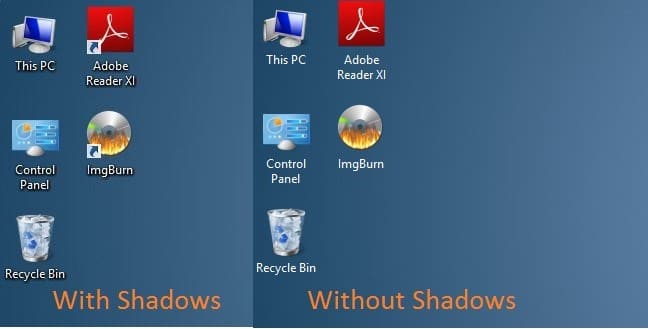
如果出于某种原因,你想开启或关闭桌面文字的阴影效果,可以按照下面两种方法中的任意一种来操作。两种方法均适用于 Windows 10、Windows 8 和 Windows 7。
方法一:通过性能选项设置
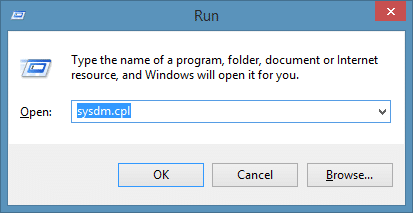
1. 打开系统属性对话框:同时按下 Windows + R 键打开运行命令,输入 Sysdm.cpl 后按回车键。
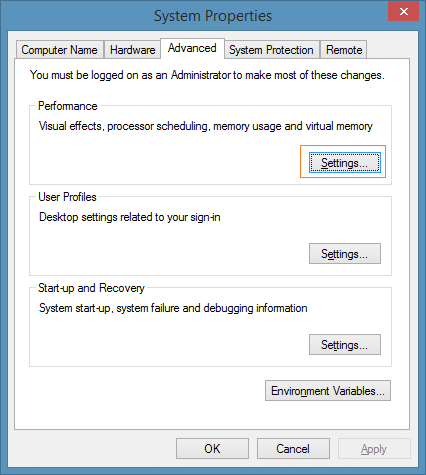
2. 在系统属性对话框中切换到高级选项卡,点击性能区域下的设置按钮,打开性能选项对话框。
3. 在视觉效果选项卡中找到“在桌面上为图标标签使用阴影”(Use drop shadows for icon labels on the desktop)选项:勾选它即可开启阴影,取消勾选则关闭阴影。
4. 点击应用按钮使设置生效。如果没有看到变化,请重启电脑。
方法二:通过注册表设置
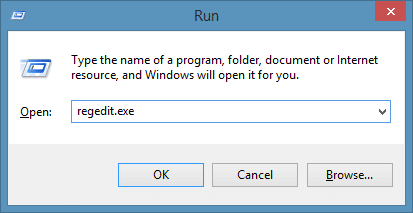
1. 按 Windows + R 快捷键打开运行命令,输入 Regedit.exe 后按回车,打开注册表编辑器。
2. 在注册表编辑器中定位到以下注册表项:
HKEY_CURRENT_USER\Software\Microsoft\Windows\CurrentVersion\Explorer\Advanced
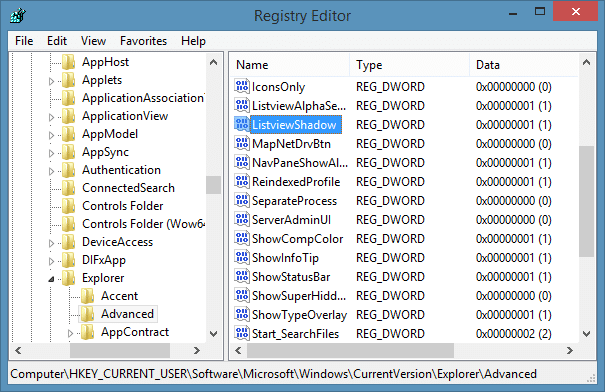
3. 在右侧找到名为 ListViewShadow 的条目,双击打开:把数值从 1 改为 0 即可关闭桌面文字阴影;输入 1 则重新开启阴影。
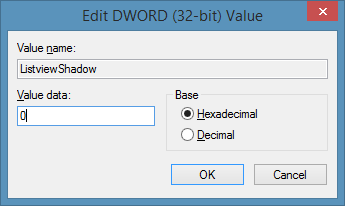
最后点击确定按钮保存。如果看不到变化,请重启 Windows 资源管理器或重启电脑即可。
标签: Windows 10 桌面设置 注册表


