
"无法连接到代理服务器"的网络错误,通常出现在使用代理服务器的电脑上。但没有使用代理的电脑也可能因为网络设置异常而出现这个错误。
Windows 11/10 无法连接代理服务器的解决方法
如果你因为代理服务器错误无法上网,可以先清除浏览器缓存排除问题。如果清除缓存无效,再按下面的步骤排查。
1. 刷新 DNS 并重置 IP
1. 右键点击开始按钮,选择「命令提示符(管理员)」。
2. 在命令提示符中依次输入以下命令,每输入一条按一次回车:ipconfig /flushdns,netsh winsock reset,netsh int ip reset。
执行完以上命令后重启电脑,再尝试访问之前打不开的网页。
2. 重置 Internet 选项
代理服务器错误可能是网络设置被更改导致的。
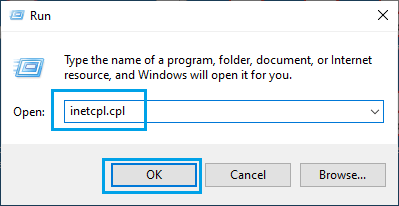
1. 按 Windows + R 键,输入 inetcpl.cpl,按回车。
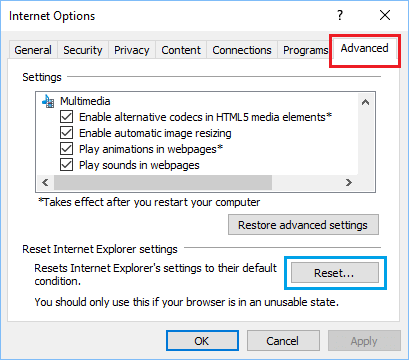
2. 在 Internet 属性窗口切换到「高级」选项卡,点击「重置」。
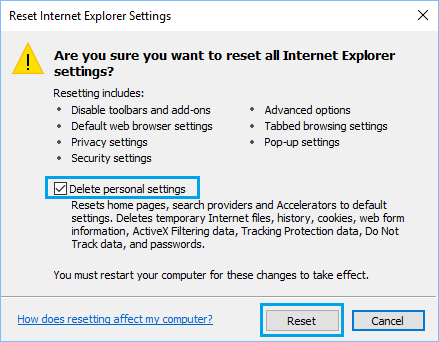
3. 在确认窗口勾选「删除个人设置」,点击「重置」。
4. 重启电脑,检查是否能正常上网。
3. 检查代理服务器设置
如果你确实在使用代理或 VPN,检查电脑上的 VPN 设置是否正确。
1. 打开开始 > 设置 > 网络和 Internet > VPN。
2. 点击 VPN 名称,选择「高级选项」。
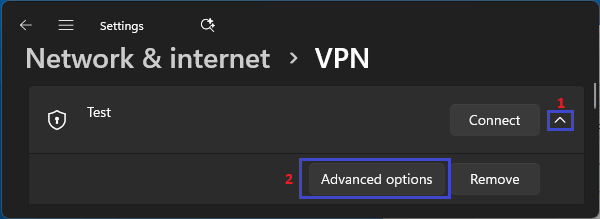
Windows 10 用户:打开 设置 > 网络和 Internet > VPN,点击 VPN 名称选择高级选项。
3. 确认 VPN 名称、地址等信息是否正确,不正确就点击「编辑」修正。
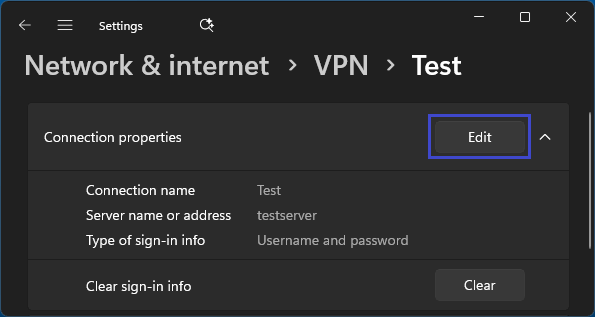
修正代理设置后检查电脑是否能上网。
4. 禁用代理设置
下一步是关闭电脑上的代理服务器设置,看看是否能解决问题。
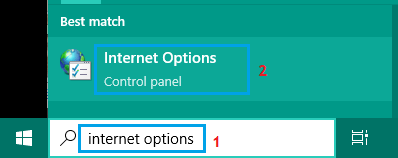
1. 在搜索栏输入 Internet 选项,点击搜索结果中的「Internet 选项」。
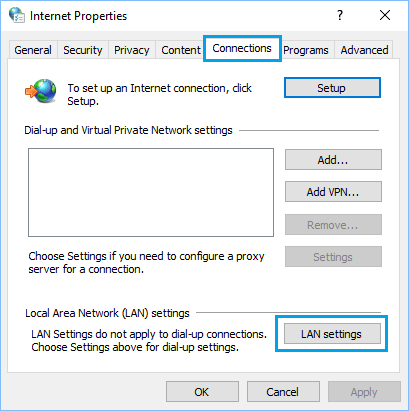
2. 在 Internet 属性窗口切换到「连接」选项卡,点击「局域网设置」。
3. 取消勾选「为局域网使用代理服务器」。
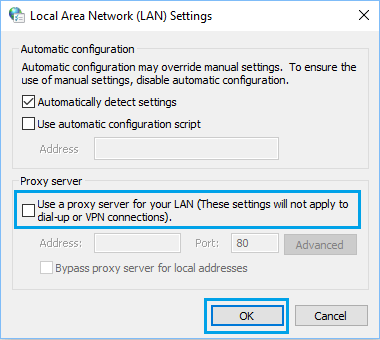
4. 点击确定保存设置,然后重启电脑。
5. 重置 Chrome 浏览器
如果以上步骤都无效,排除问题是否由浏览器设置更改引起。按照教程把 Google Chrome 重置为默认设置。重置后应该就能正常上网了。
6. 扫描恶意软件
某些情况下,问题可能是电脑上存在病毒或恶意软件导致的。用电脑上安装的第三方杀毒软件扫描一遍。同时建议使用 Windows Defender 离线扫描彻底检查。





